
[Lynx] RetroSix CleanScreen
Die Anleitung zeigt den Einbau des CleanScreen V3 in den Atari Lynx I. Der CleanScreen passt ins Originalgehäuse, Änderungen am Gehäuse sind nicht nötig. Für die Installation brauchst du aber umfangreiche Lötarbeiten und Kabelmaterial.
Vorbereitung
Abschnitt betitelt „Vorbereitung“Prüfe vor dem Einbau, dass die Konsole vollständig funktioniert.
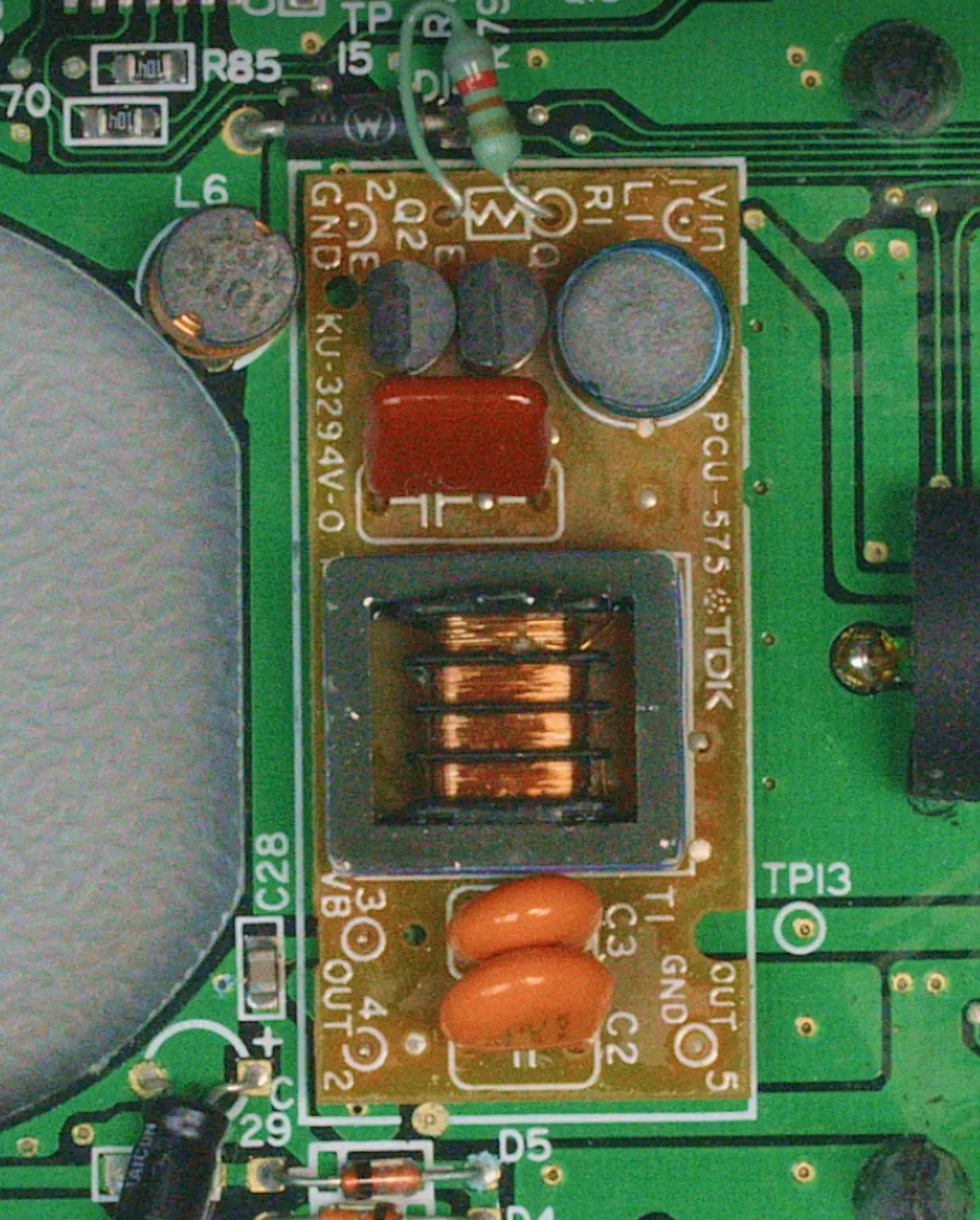
Der nächste Schritt ist technisch optional, aber sehr empfehlenswert: Entferne die Hochspannungs-Treiberplatine. So liegen keine hohen Spannungen mehr an einem System an, das sie nicht mehr braucht, und du bekommst beim Einbau keinen Schlag.
LCD und Platine montieren
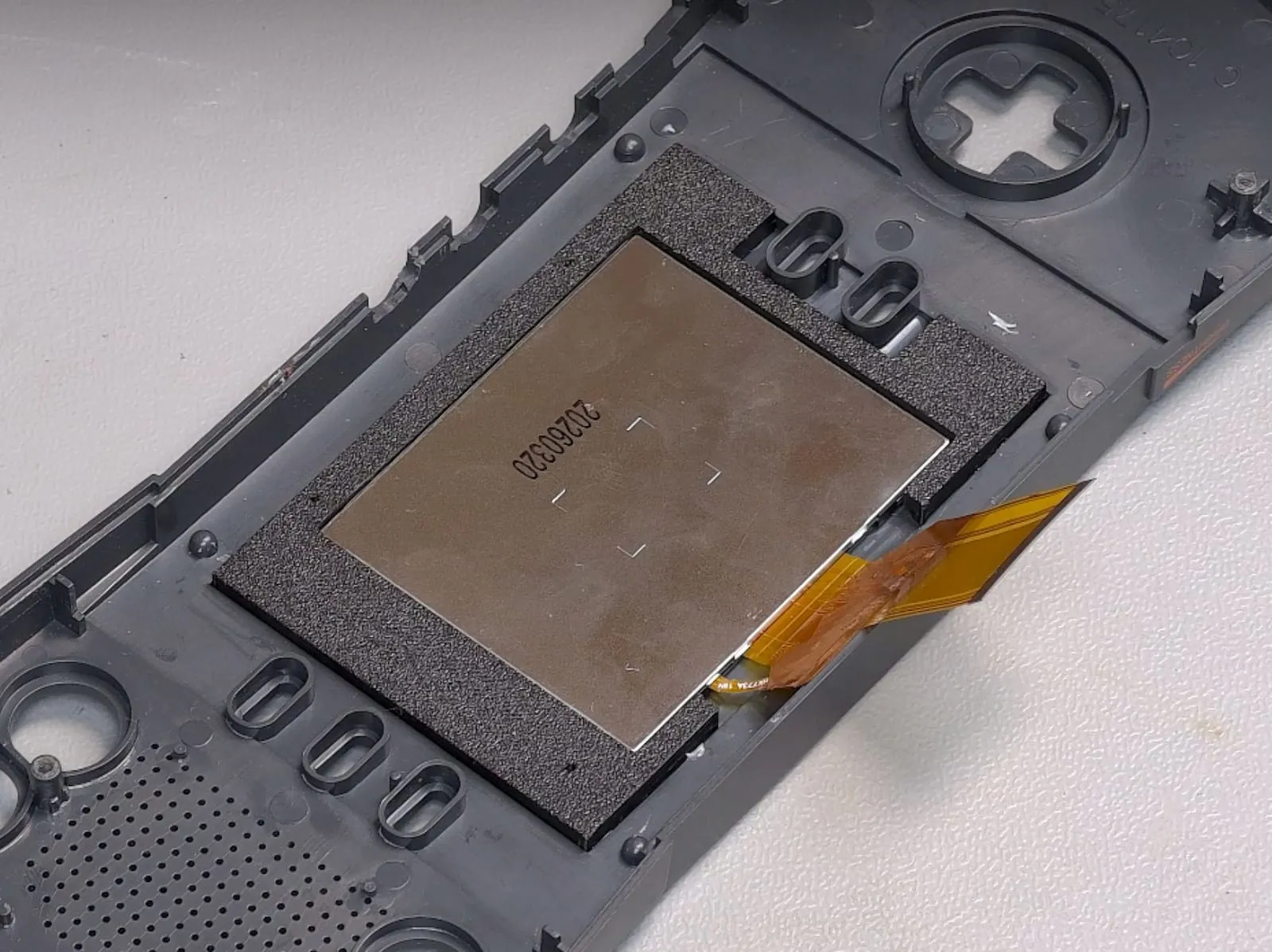
Abschnitt betitelt „LCD und Platine montieren“Setze den 3D-Halterahmen und das LCD an ihren Platz. Du kannst beides mit einem Punkt Heißkleber oder Epoxidharz fixieren oder doppelseitiges Schaumklebeband darauf kleben. Wenn du die Platine später wieder einsetzt, hält sie das Display dann an der richtigen Stelle.
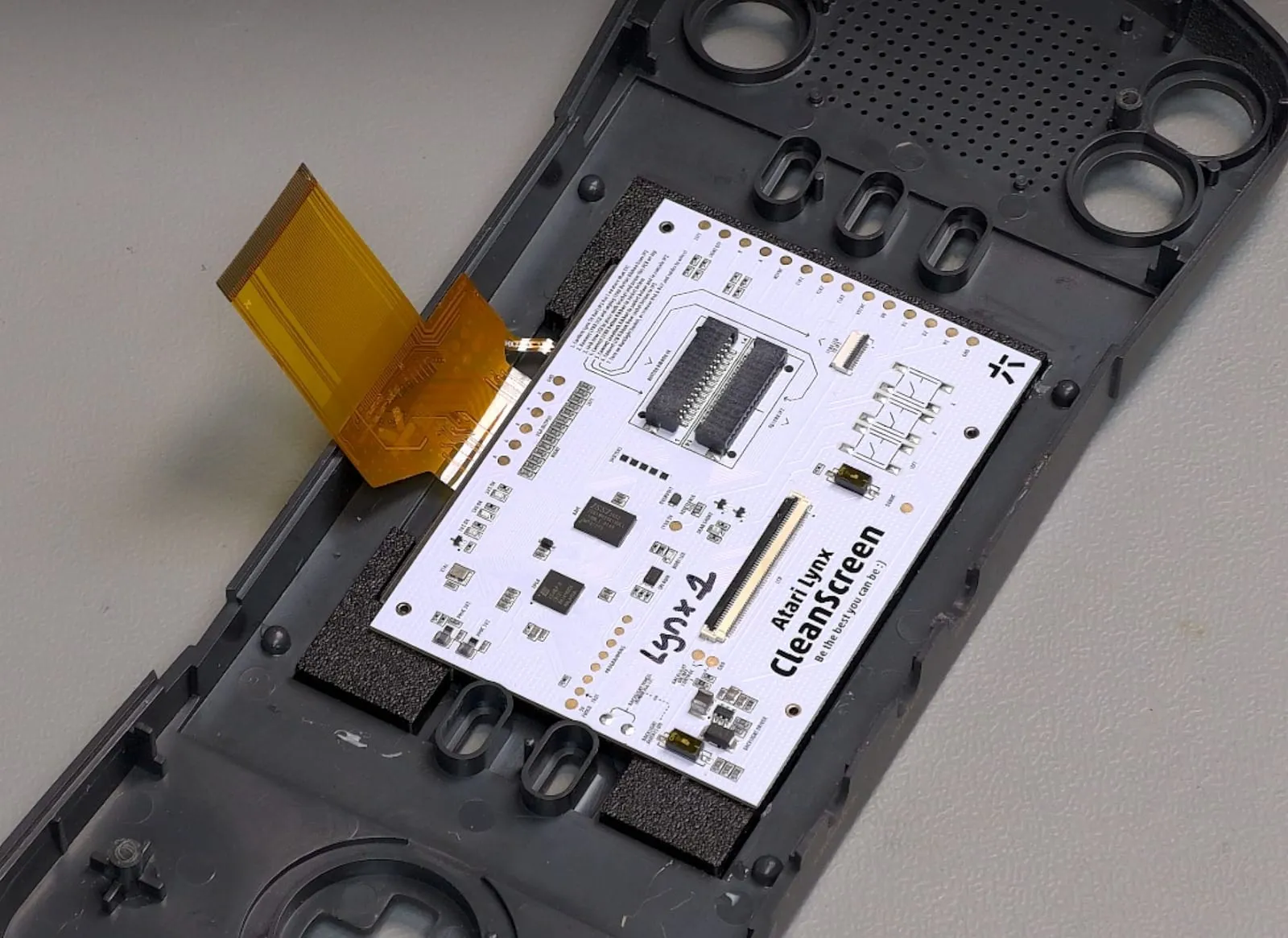
Lege jetzt die CleanScreen-Platine in der gezeigten Ausrichtung über das Display. Das Flex-Kabel des LCD muss zu den Kontakten der Platine passen. Befestige die Platine entweder mit kleinen Schrauben in den drei Löchern, unter denen Schraublöcher liegen, oder mit doppelseitigem Klebeband auf der Unterseite der Platine.
Überspannungsdiode und Sicherung
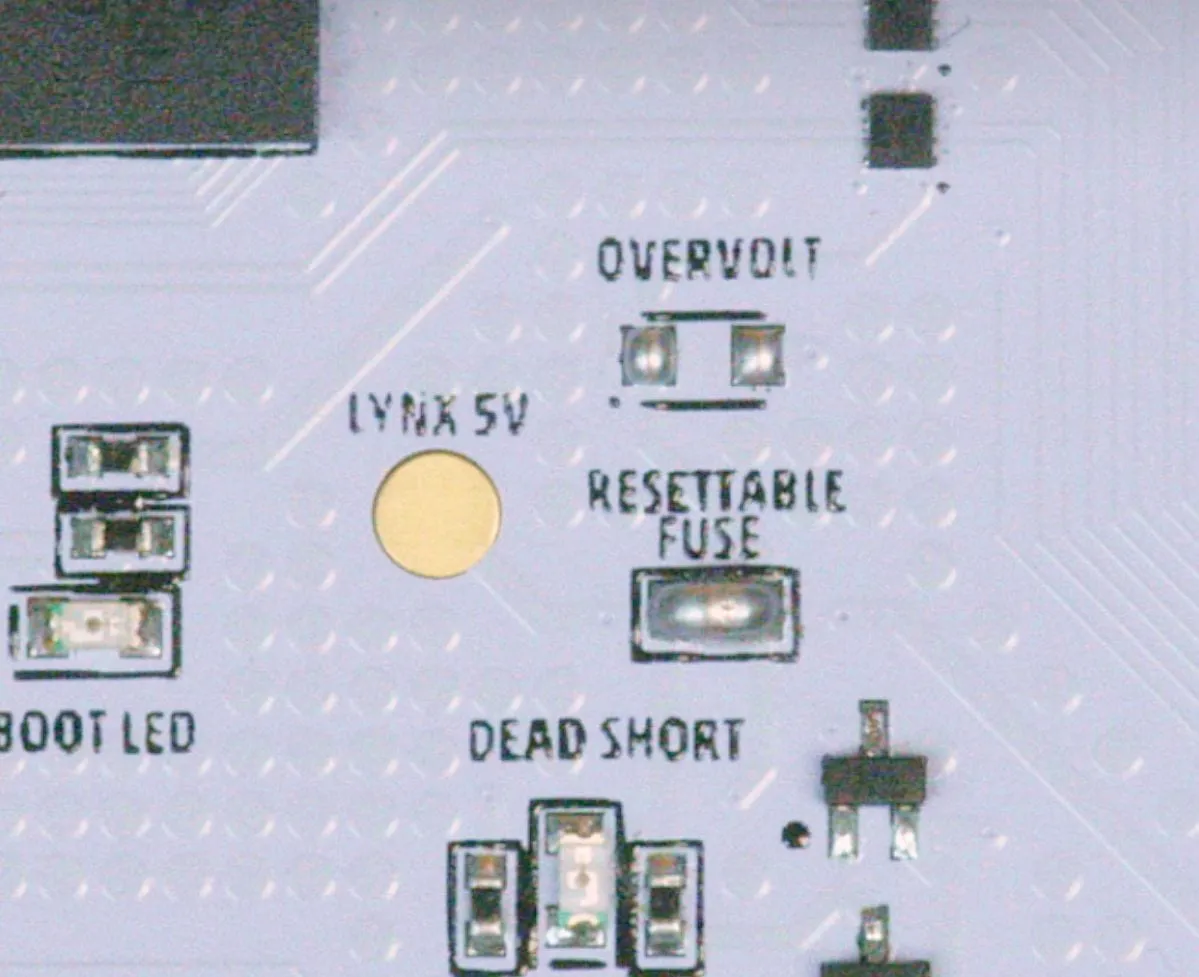
Abschnitt betitelt „Überspannungsdiode und Sicherung“Bevor du das LCD-Flex-Kabel anschließt, solltest du die Überspannungsdiode entfernen und die Sicherung überbrücken. Die Diode überhitzt schon, wenn die 5-V-Leitung leicht außerhalb der Toleranz liegt, und schützt ohnehin kaum. Die Sicherung kann induktivitätsähnliche Störungen in die Schaltung bringen, deshalb wird sie am besten überbrückt.
Verdrahtung
Abschnitt betitelt „Verdrahtung“Schließe jetzt das LCD-Flex-Kabel an die Platine an.
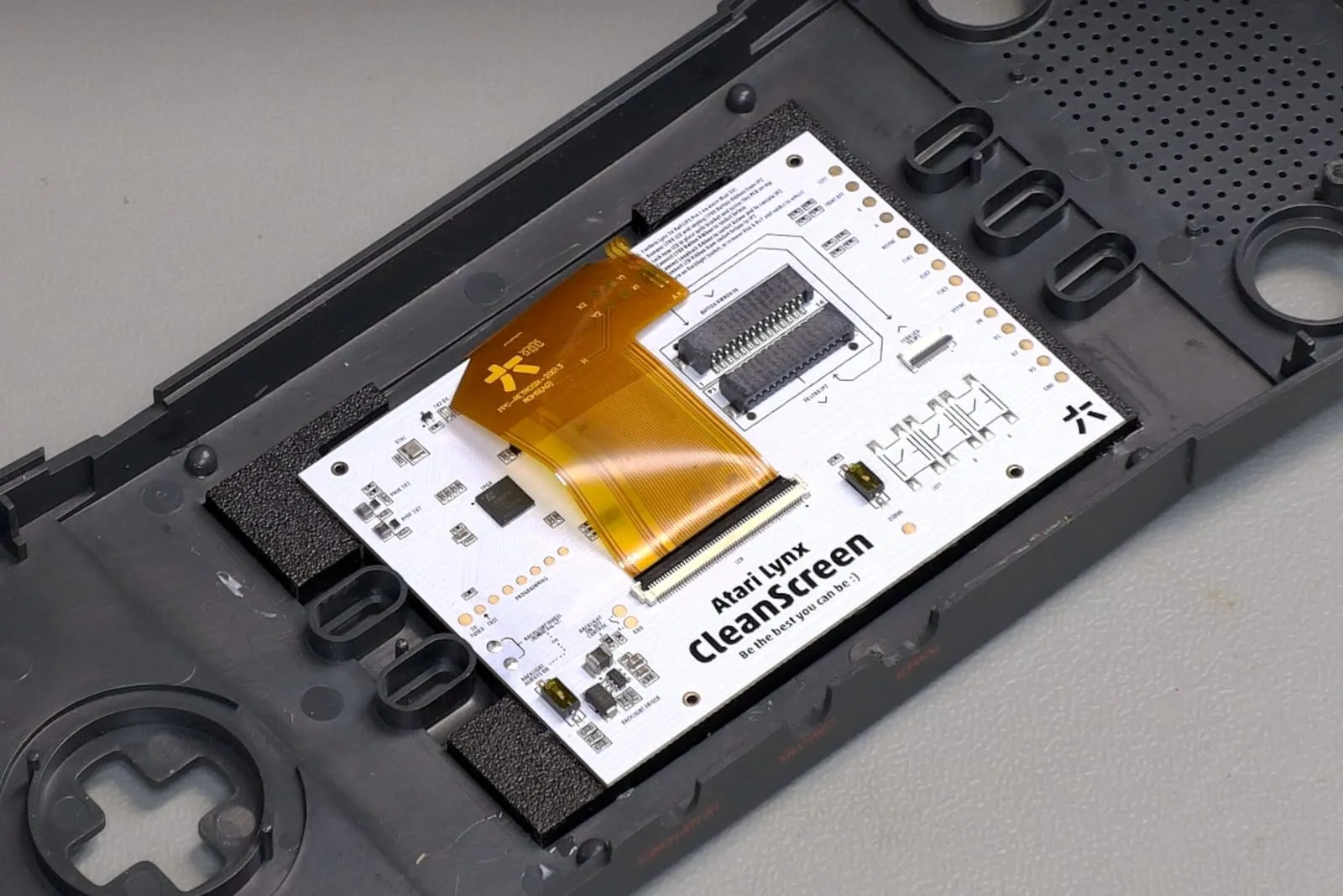
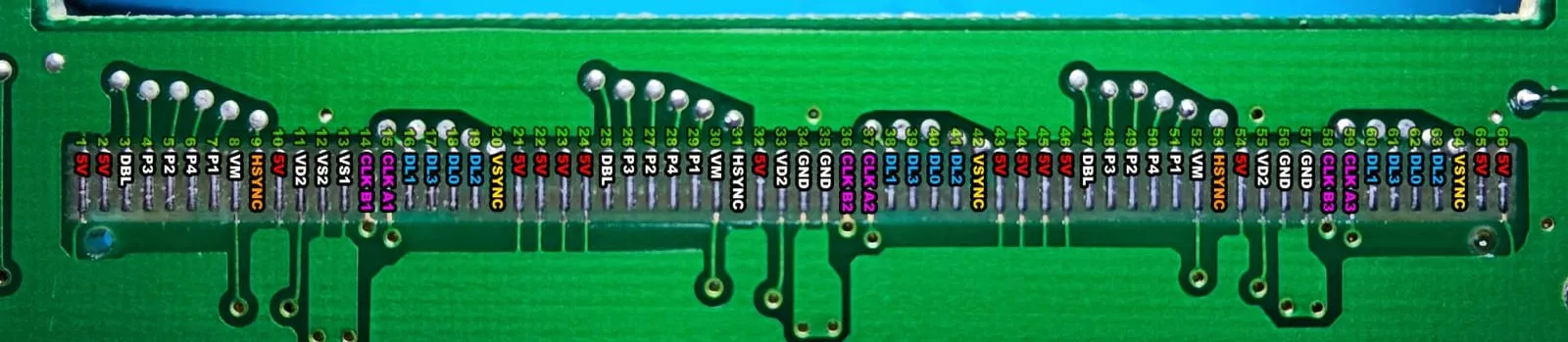
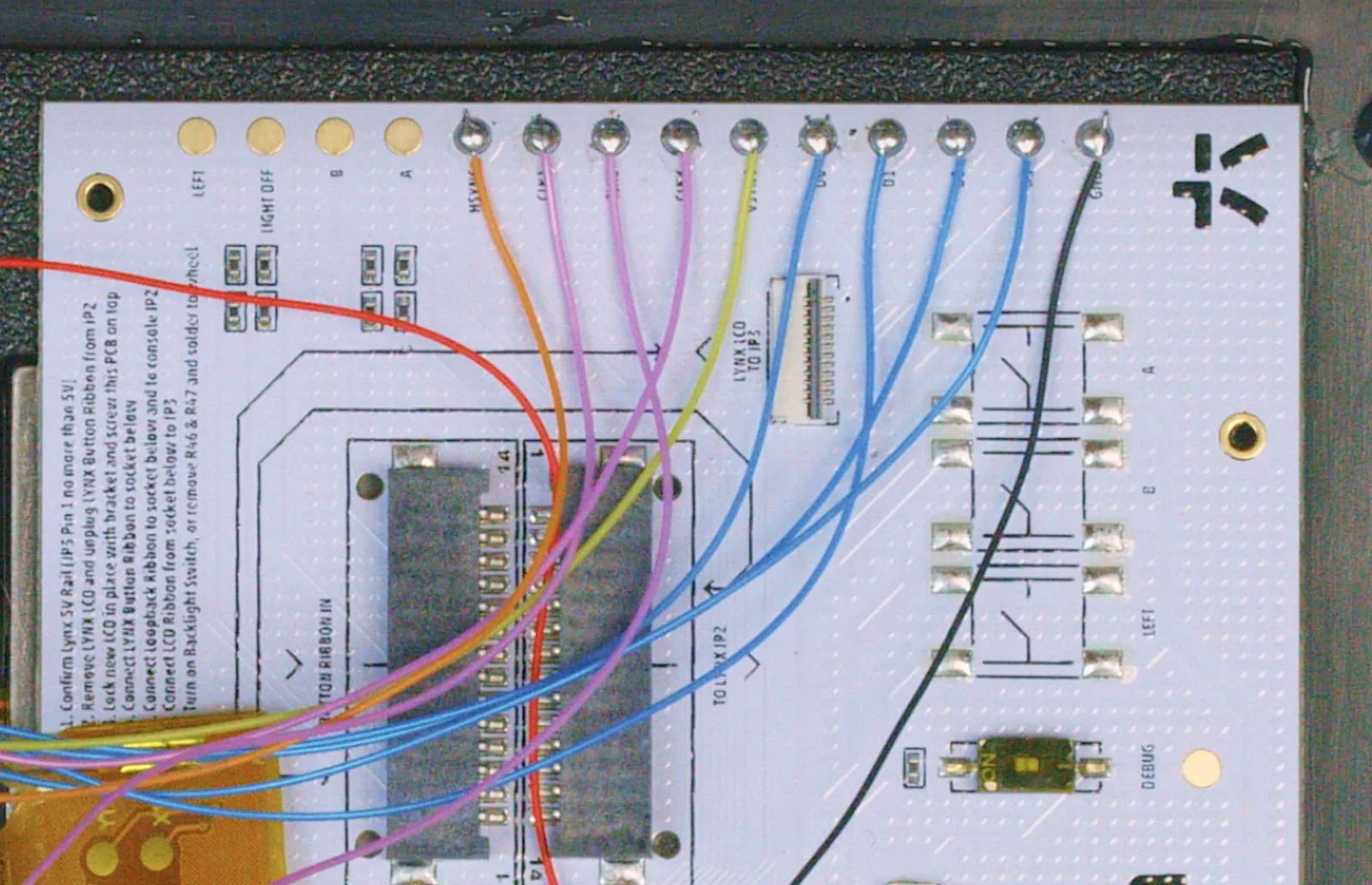
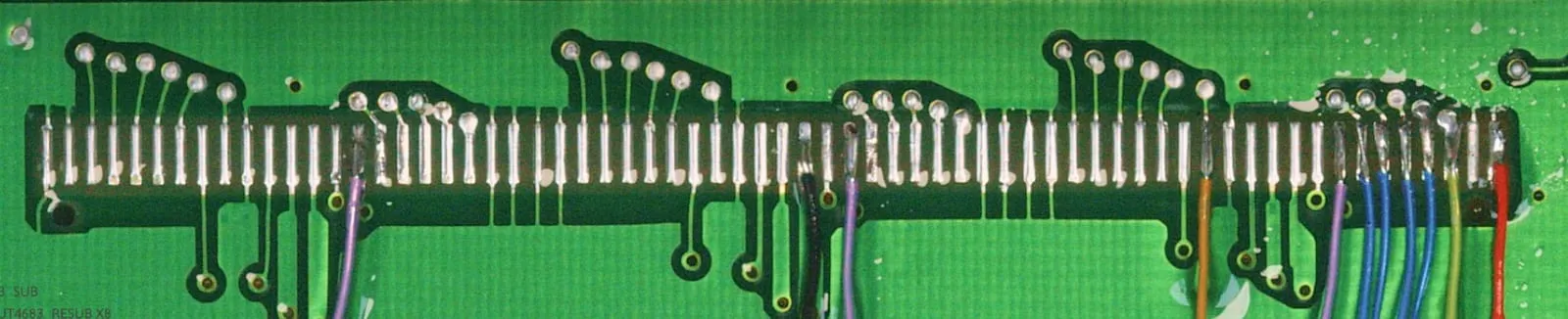
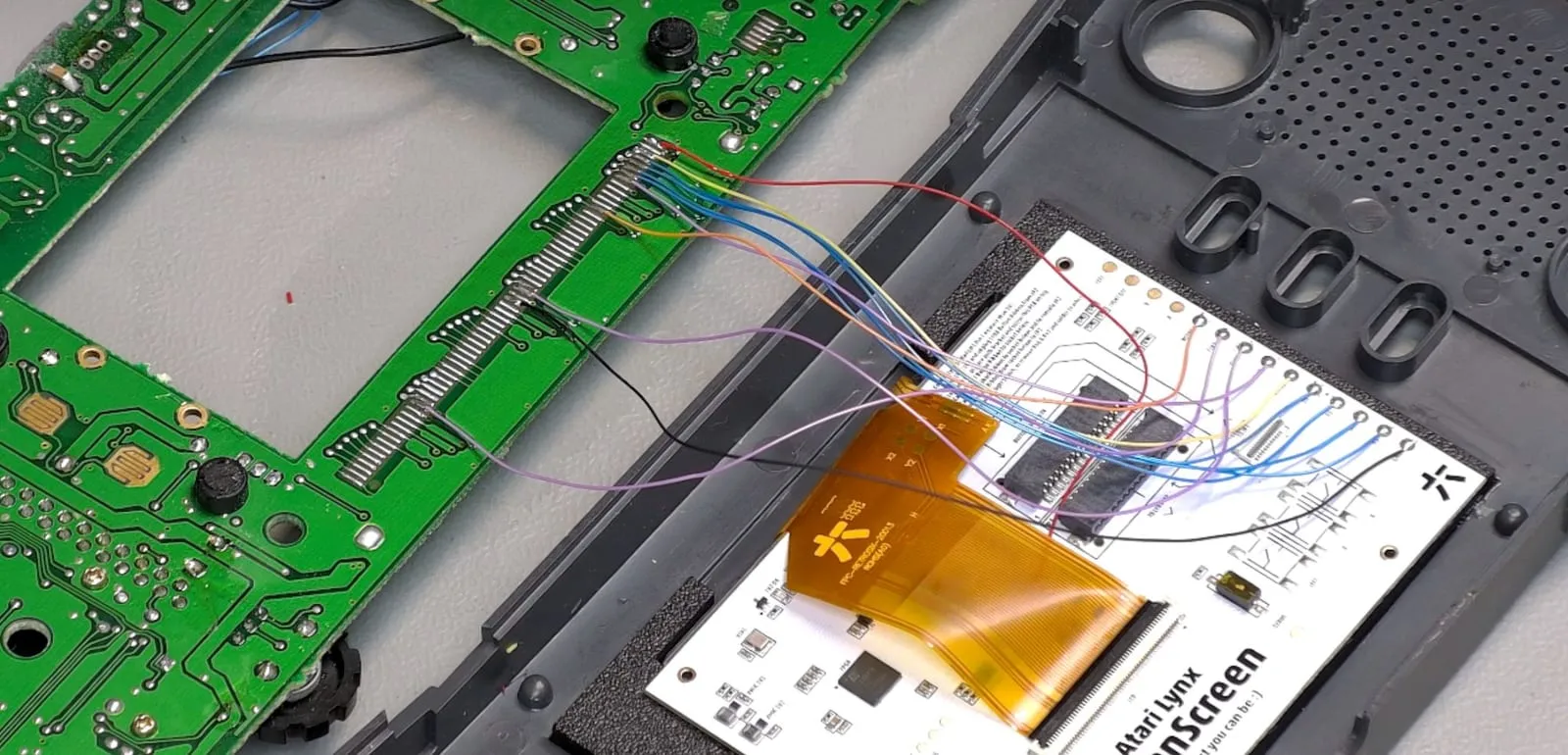
Als Nächstes verdrahtest du jeden Pin vom LCD-Flachbandkabel des Lynx von Hand mit den Anschlüssen an der Seite der Platine: Masse, die Datenpins, die Taktpins, H-Sync und V-Sync. Verwendet werden die Clock-A-Signale, also Clock A1, A2 und A3. Sie kommen auf dem LCD-Anschluss mehrfach vor.
Der 5-V-Anschluss am Lynx CleanScreen liegt unter dem LCD-Flex-Kabel. Du musst das Kabel also abziehen, um den Draht an das Pad mit der Beschriftung „Lynx 5V“ zu löten. Auf den Fotos unten siehst du ihn als roten Draht, der unter dem LCD-Flex-Kabel herauskommt.
Lötpunkte A und B
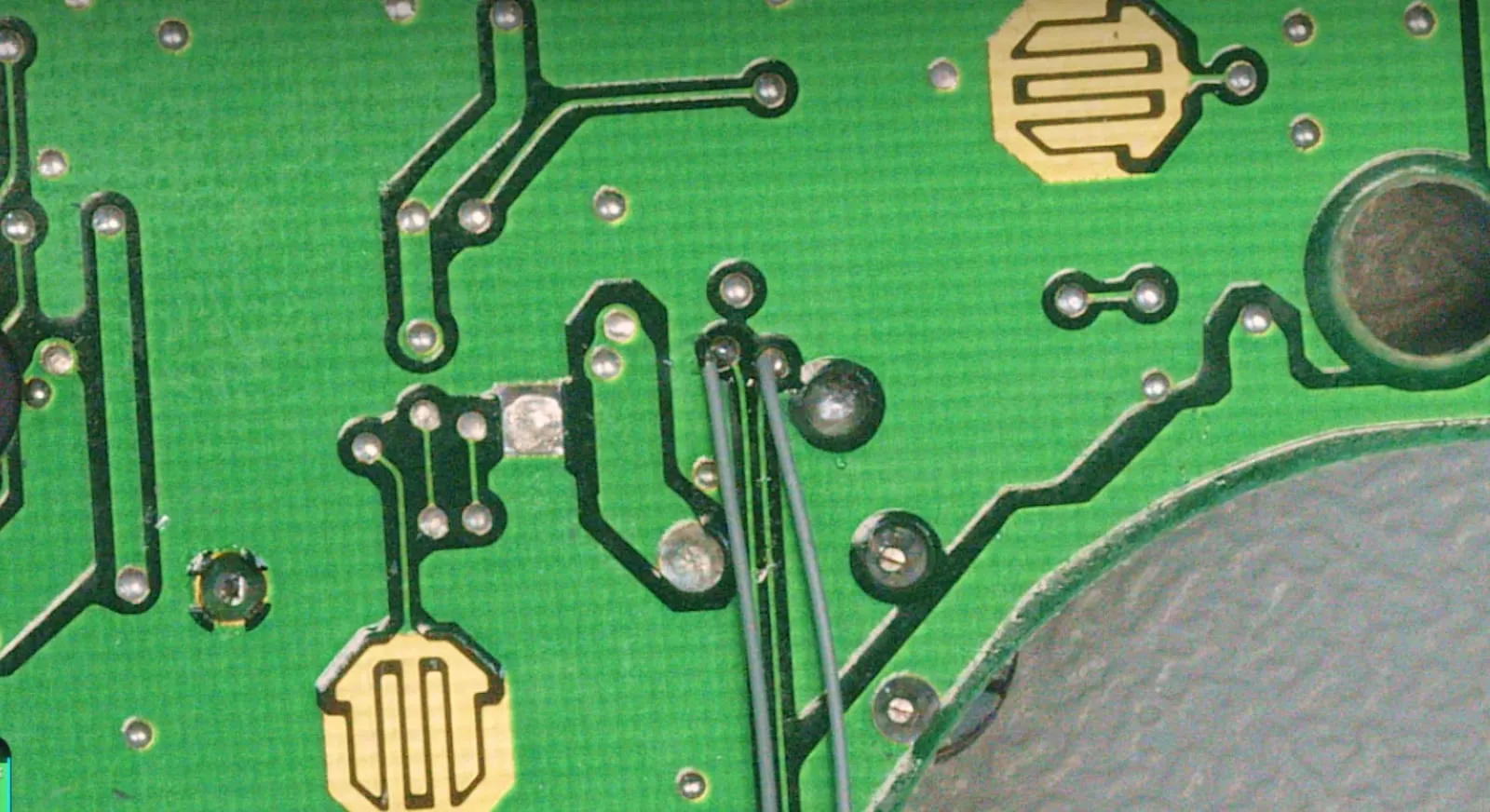
Abschnitt betitelt „Lötpunkte A und B“Unten rechts auf dem Mainboard findest du die Tasten A und B, A liegt außen. Folge den Leiterbahnen nach oben über den Lautsprecher. Dort siehst du zwei Vias: A ist rechts, B ist links.
Lötpunkt Links
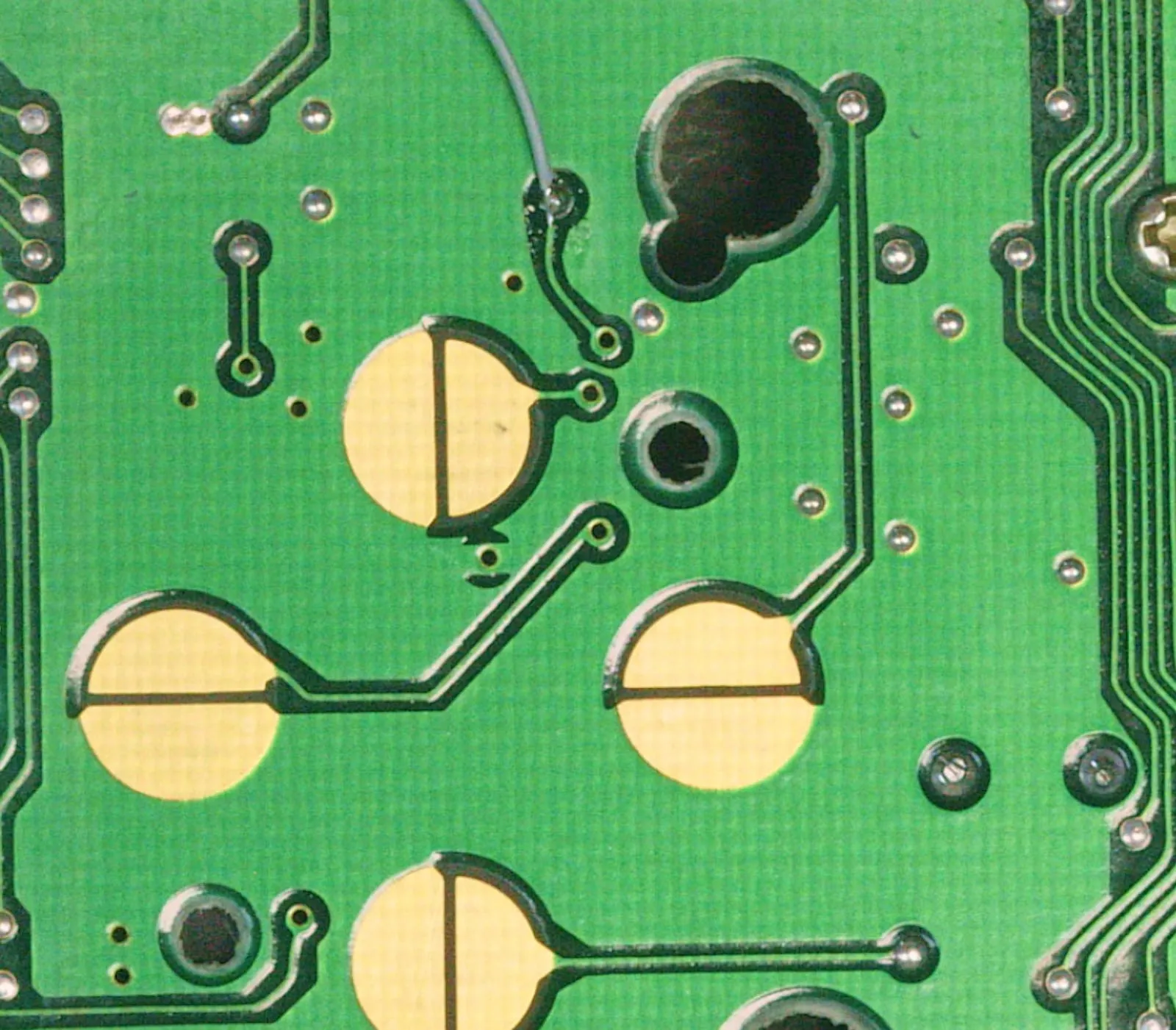
Abschnitt betitelt „Lötpunkt Links“Für das linke Steuerkreuz-Pad gibt es direkt über der Oben-Taste ein Via, das zum linken Pad führt. Prüfe per Durchgangsmessung, ob das bei deiner Revision stimmt. Falls nicht, verfolge die Leiterbahnen vom linken Pad durch die Platine, bis du eine geeignete Stelle findest.
Hintergrundbeleuchtung
Abschnitt betitelt „Hintergrundbeleuchtung“Wenn du die Helligkeit einstellen möchtest, löse die einzelne Schraube am Kontrastrad, nimm das Kunststoffteil ab und entferne die Widerstände R34 und R59.
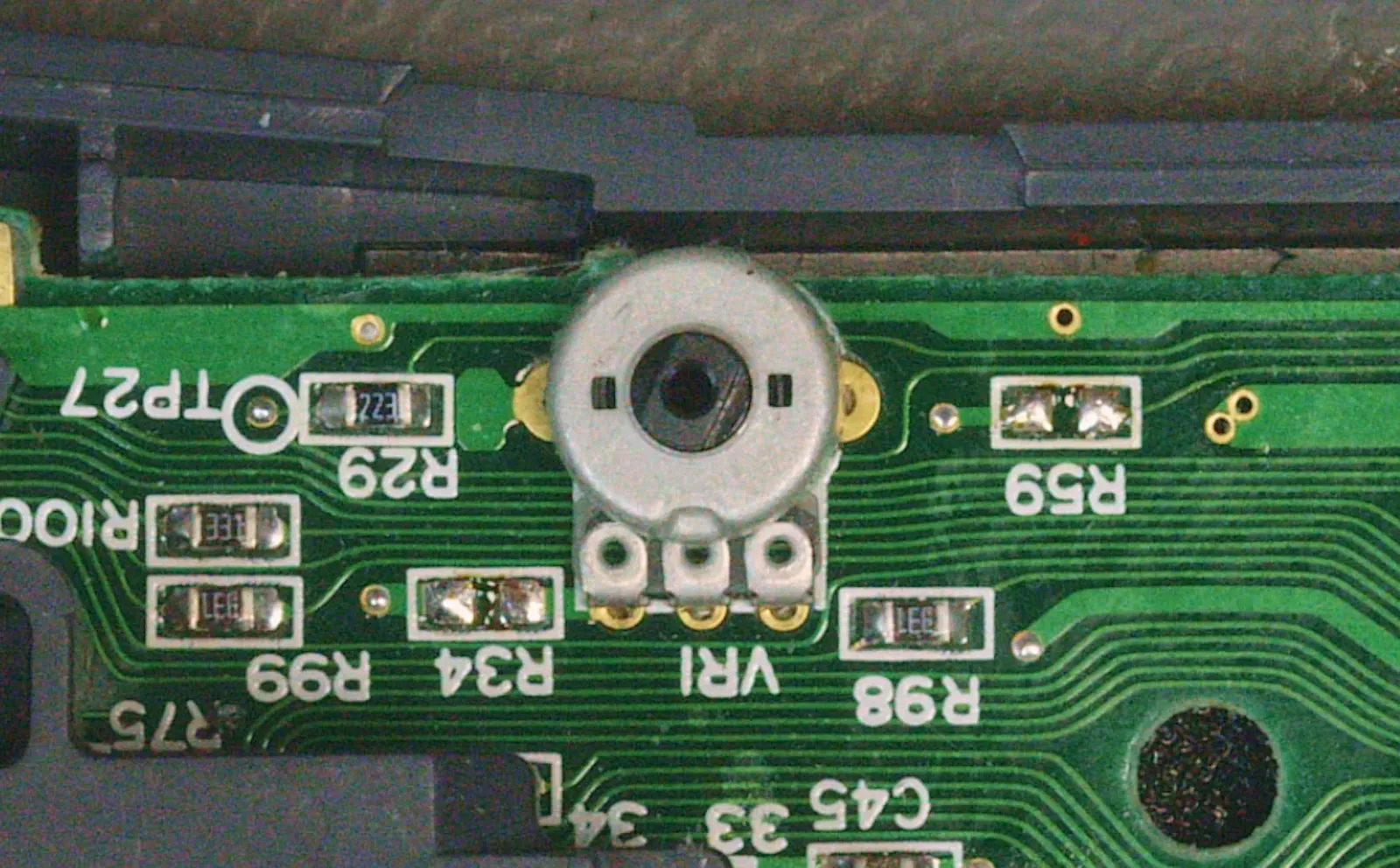
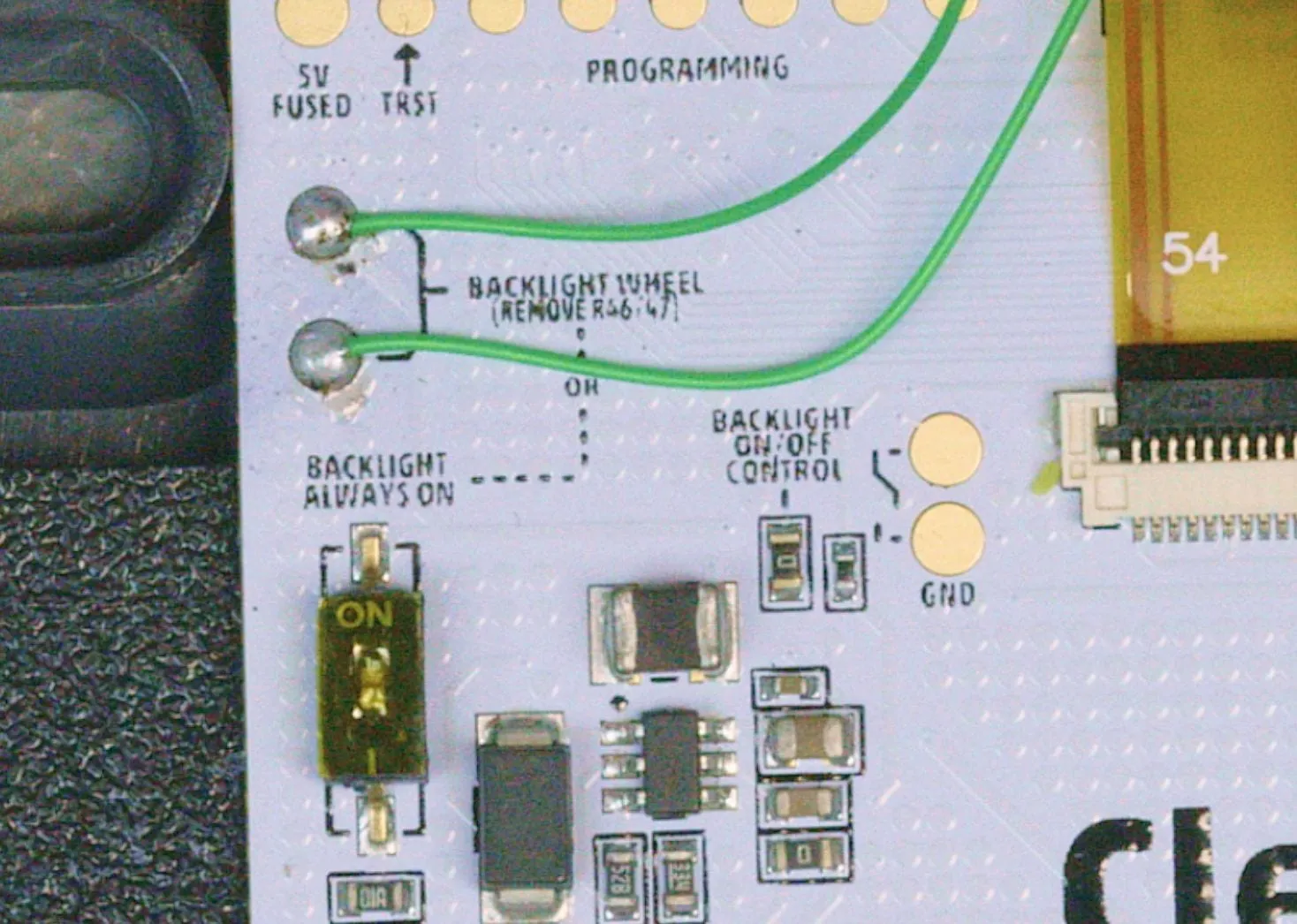
Löte dann zwei Drähte auf der gegenüberliegenden Seite der Platine an, wie im Bild unten gezeigt, und verbinde sie mit den Pads für das Helligkeitsrad (Backlight Wheel) am CleanScreen.
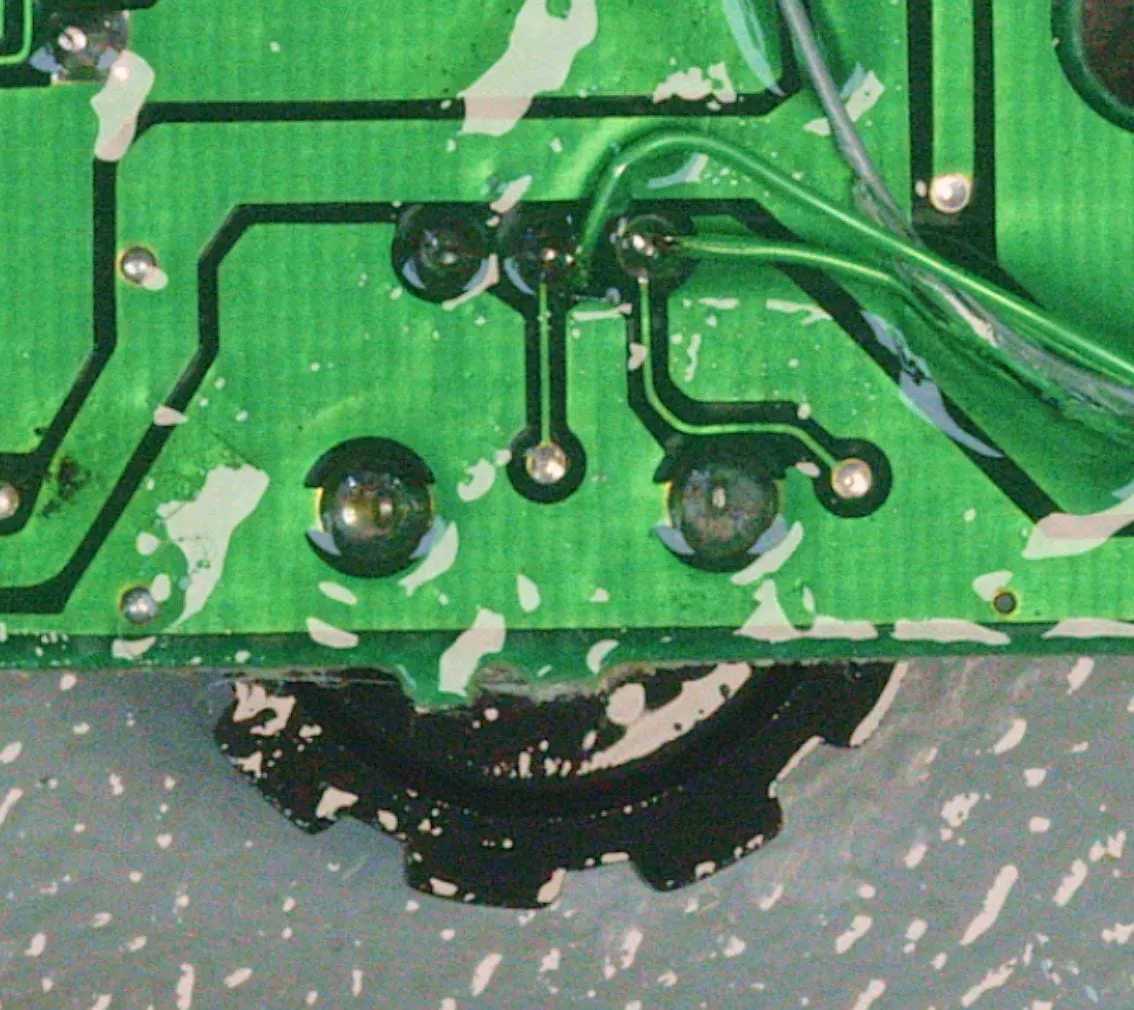
Wenn du das Rad nicht verdrahten willst und dir eine feste Helligkeit reicht, stell stattdessen den Test-Schalter „Backlight always on“ auf On.
Abschluss
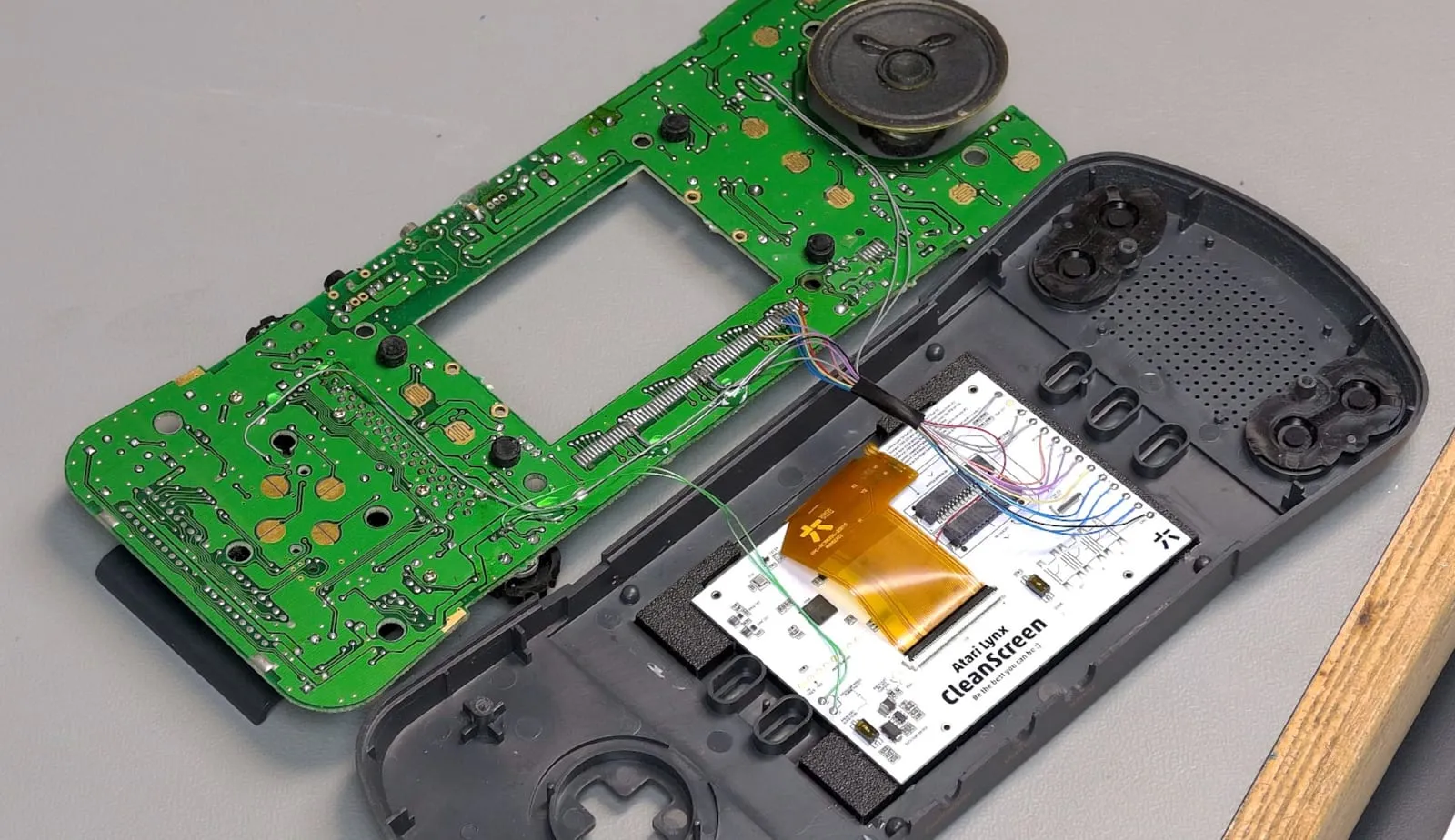
Abschnitt betitelt „Abschluss“Zum Schluss kannst du die Drähte ordentlich verlegen oder sie einfach so lassen, funktionieren tut beides.
Test und Bildschirmmenü
Abschnitt betitelt „Test und Bildschirmmenü“Wenn alles richtig angeschlossen ist, ändert das Helligkeitsrad die Helligkeit der Hintergrundbeleuchtung (sofern du es verdrahtet hast). Hältst du Links, B und A ein paar Sekunden gedrückt, öffnet sich das Bildschirmmenü (OSD).
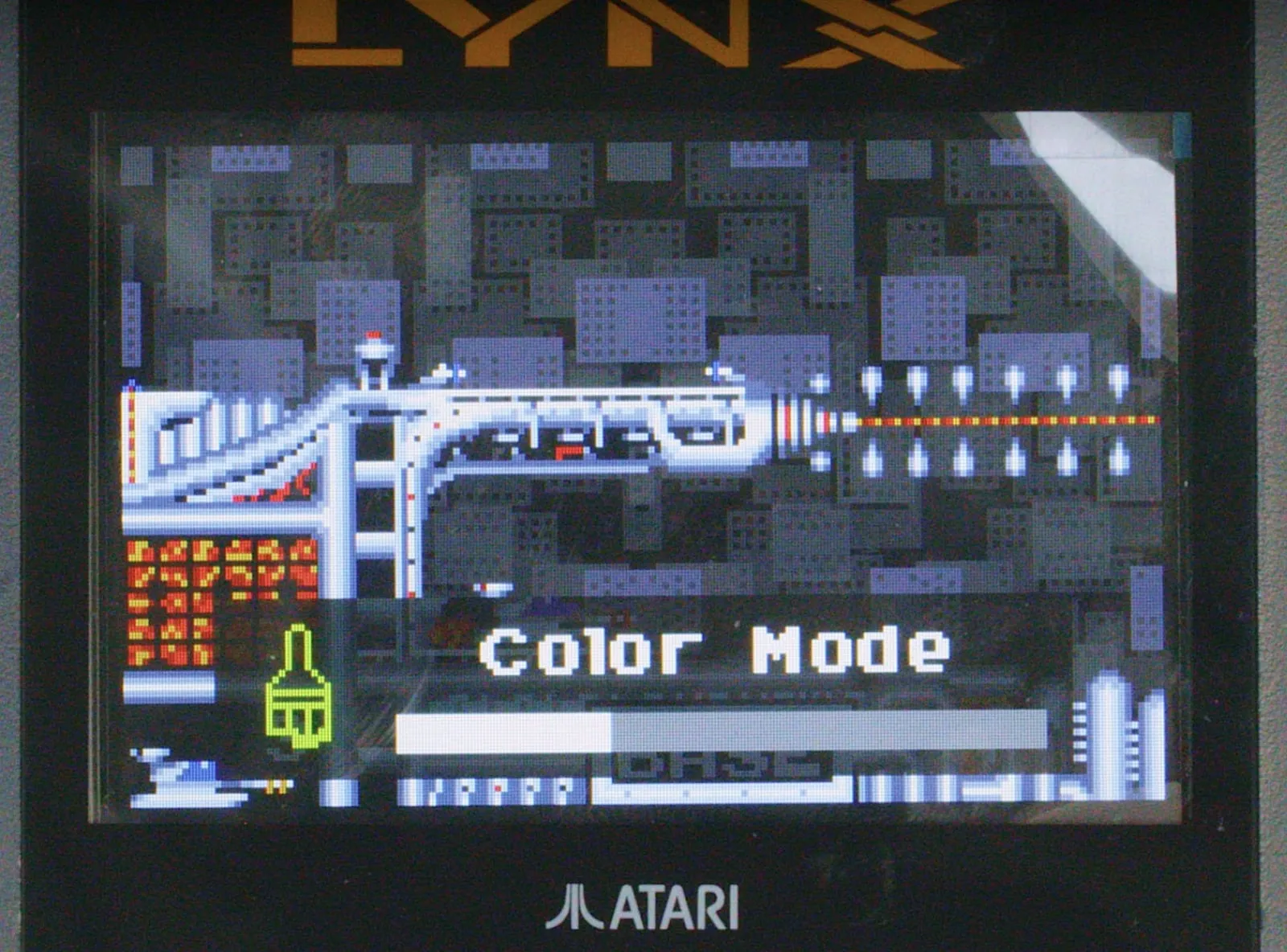
Im Menü bewegst du dich mit Links und A (wirken wie Links und Rechts), B funktioniert wie eine Start-Taste und öffnet bzw. schließt das Menü. Einstellbar sind Farbmodi, Pixelraster (Pixel Grid), Scanlines, VGA-Ausgang und True Motion.