[GG] RetroSix CleanScreen V2/V3
CleanScreen V3
Abschnitt betitelt „CleanScreen V3“Die V3.0 erkennst du an den 4 Schaltern oben links, darunter der Schalter für den Screen Test.
Eine schriftliche Anleitung gibt es bei RetroSix.
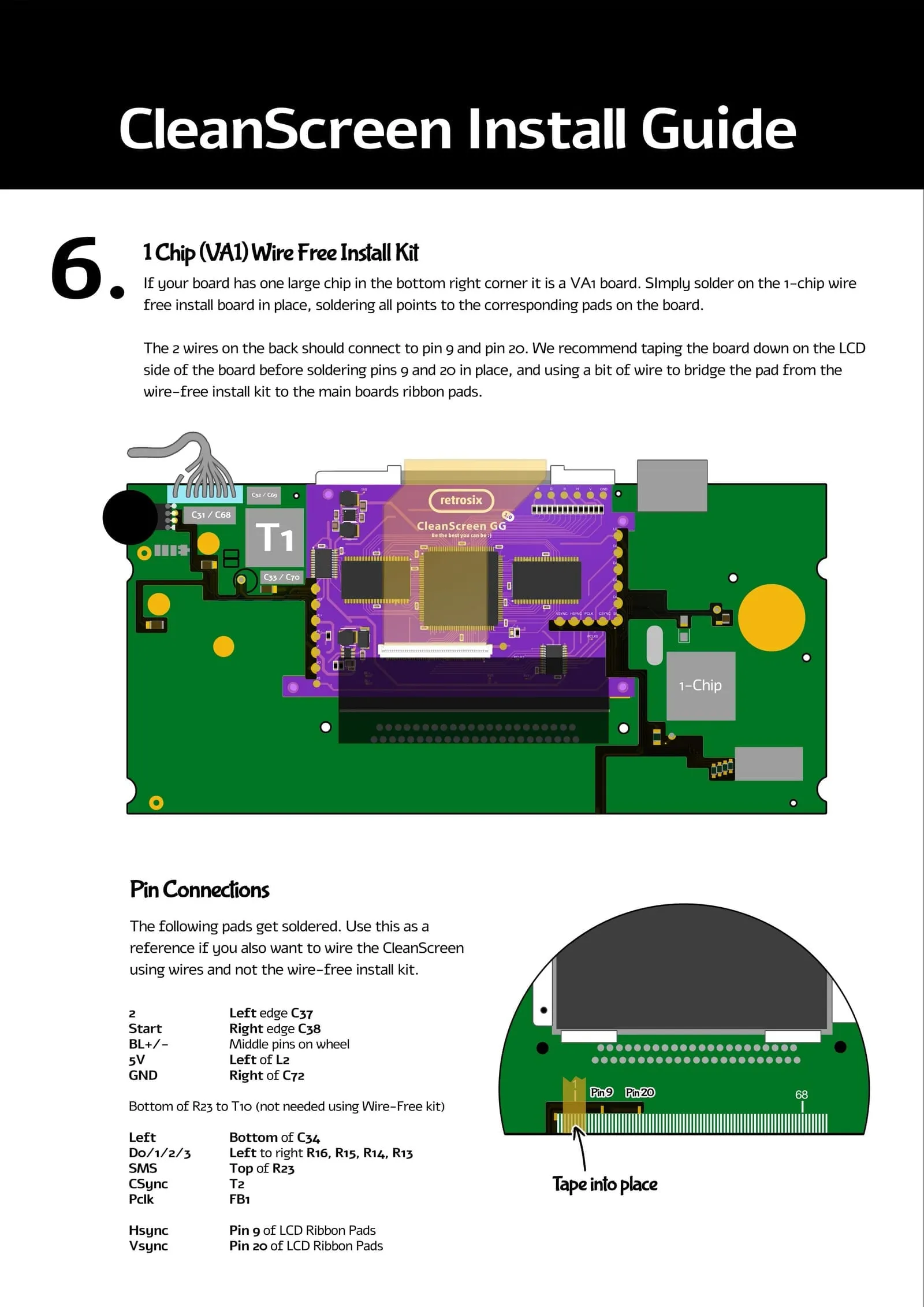
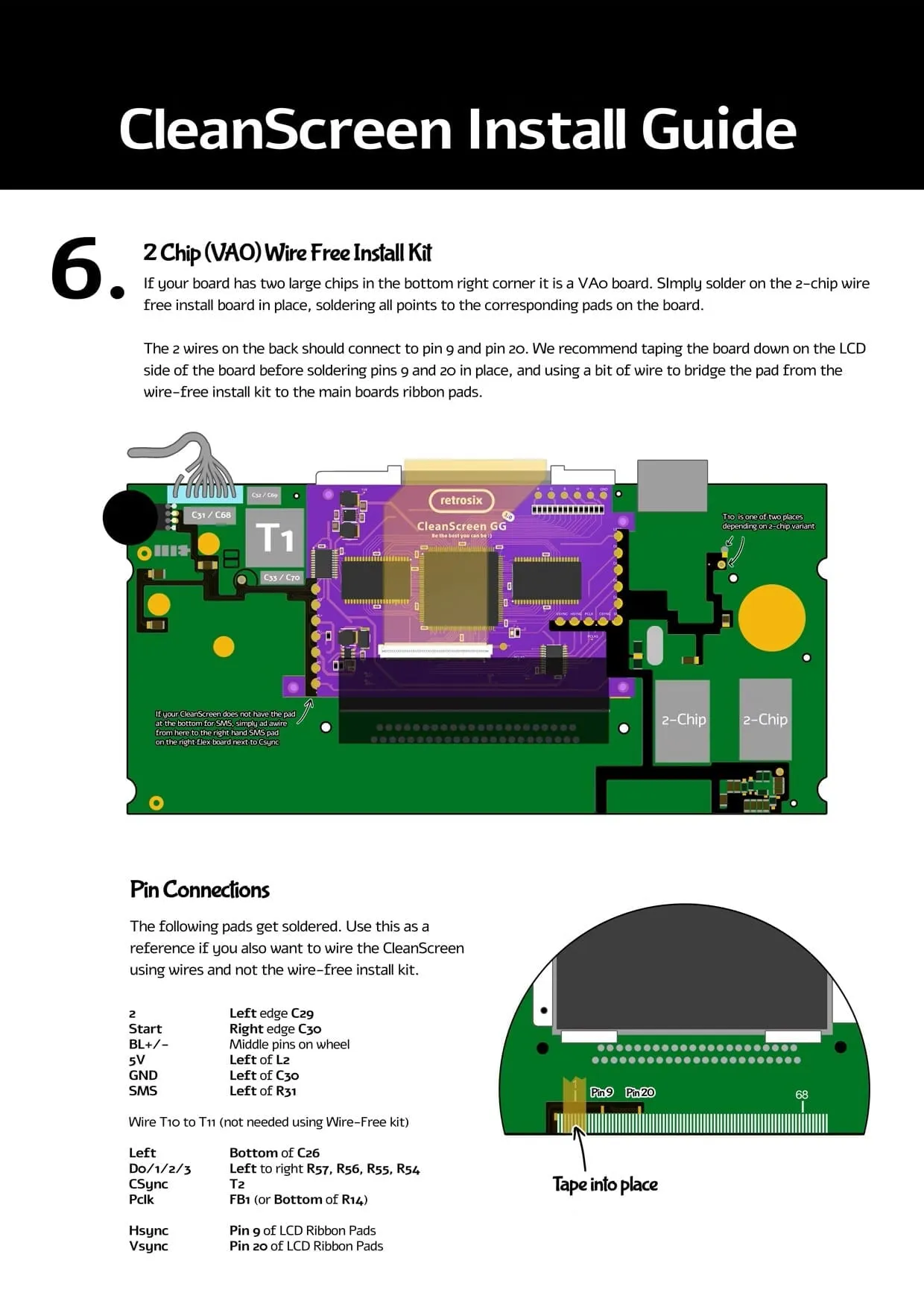
Den Flex-Ribbon baust du wie gewohnt ein und schließt beide Seiten des Ribbons an. Neu ist, dass die V3 wieder mit HSync und VSync arbeitet, wie schon die V2. Dafür liegen dem Kit zwei Drähte bei:
- HSync an LCD-Pin 9
- VSync an LCD-Pin 20
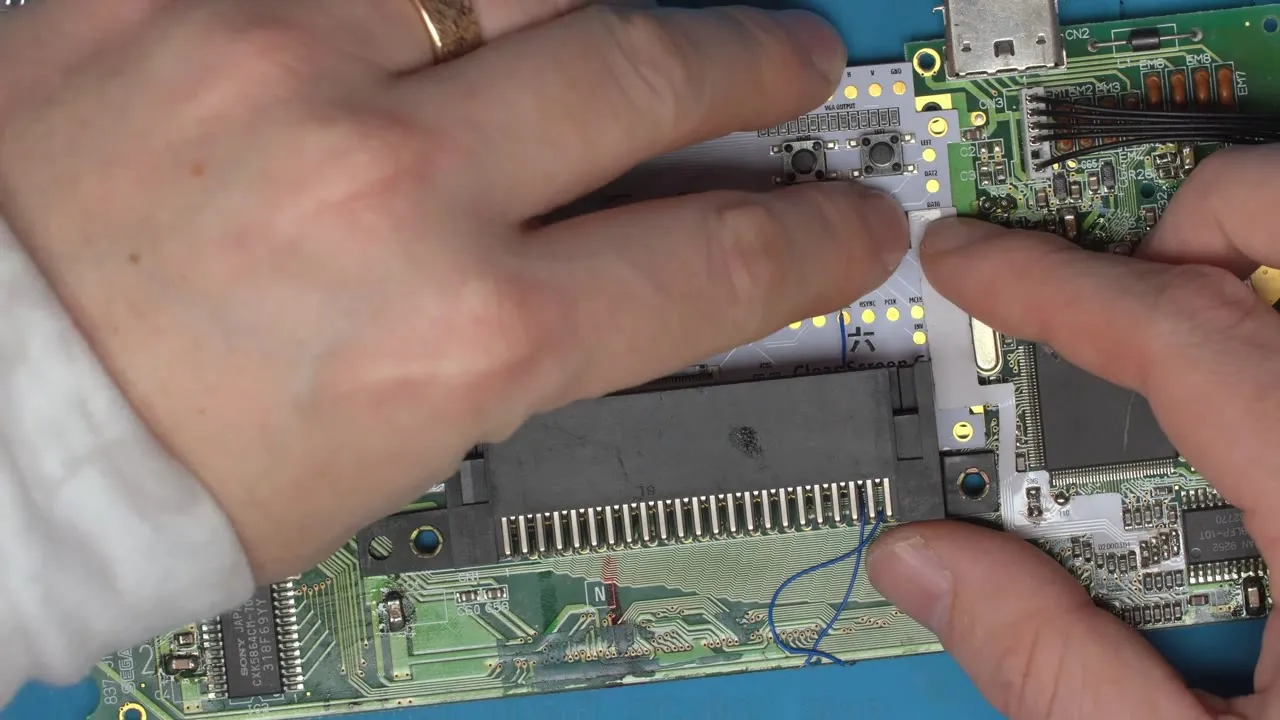
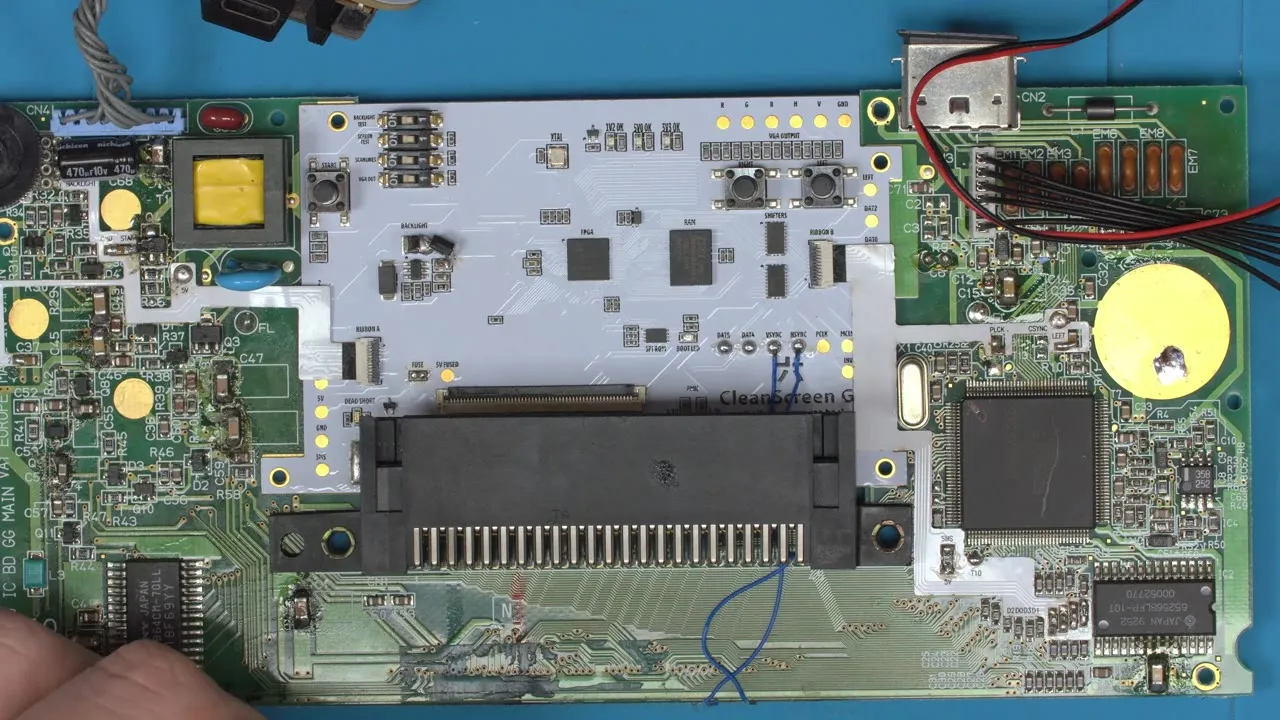
Die zwei Pins, die früher für die Farbmodi zuständig waren, sind jetzt DAT4 und DAT5. Bei dieser Version dienen sie als Farbmodus und müssen an Masse (GND) oder 5V gelötet werden. Das ergibt vier Farbmodi:
| DAT4 | DAT5 | |
|---|---|---|
| GND | GND | Standard, passt bei den meisten Konsolen |
| 5V | GND | |
| GND | 5V | |
| 5V | 5V |
Bei rund 90 % der Boards legst du DAT4 und DAT5 einfach an ein beliebiges Masse-Pad. Stimmen die Farben nicht (zum Beispiel zu rot oder zu grün), probier die anderen Kombinationen aus, etwa DAT5 an GND und DAT4 an 5V. RetroSix bittet um Rückmeldung (zum Beispiel im Discord), falls du den Farbmodus ändern musst.
Clock Booster
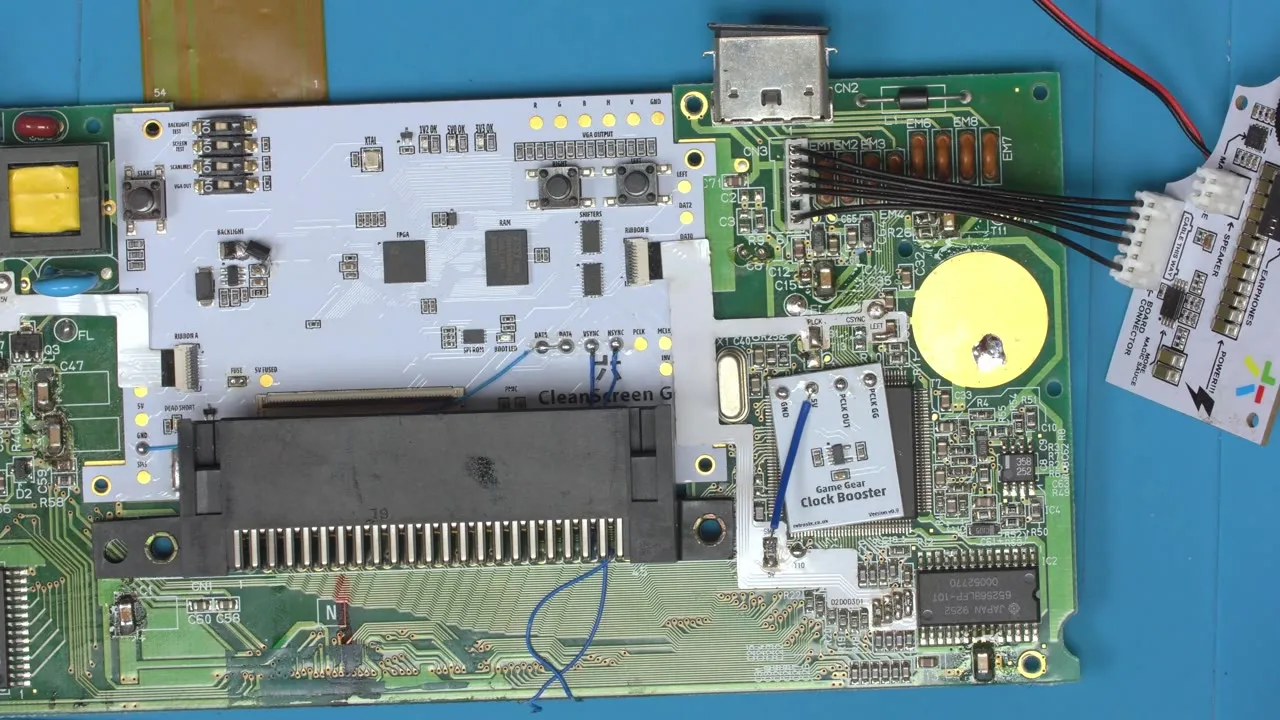
Abschnitt betitelt „Clock Booster“Der Clock Booster liegt dem CleanScreen kostenlos bei. Er stabilisiert den Pixeltakt (PCLK) und macht aus einem schwachen Takt ein sauberes 5V-Signal mit scharfen Flanken. Schwankungen im Takt der Game Gear können sonst Bildfehler wie zuckende horizontale Linien verursachen. RetroSix empfiehlt den Clock Booster für jedes Board; in der V3.1 ist er bereits eingebaut.
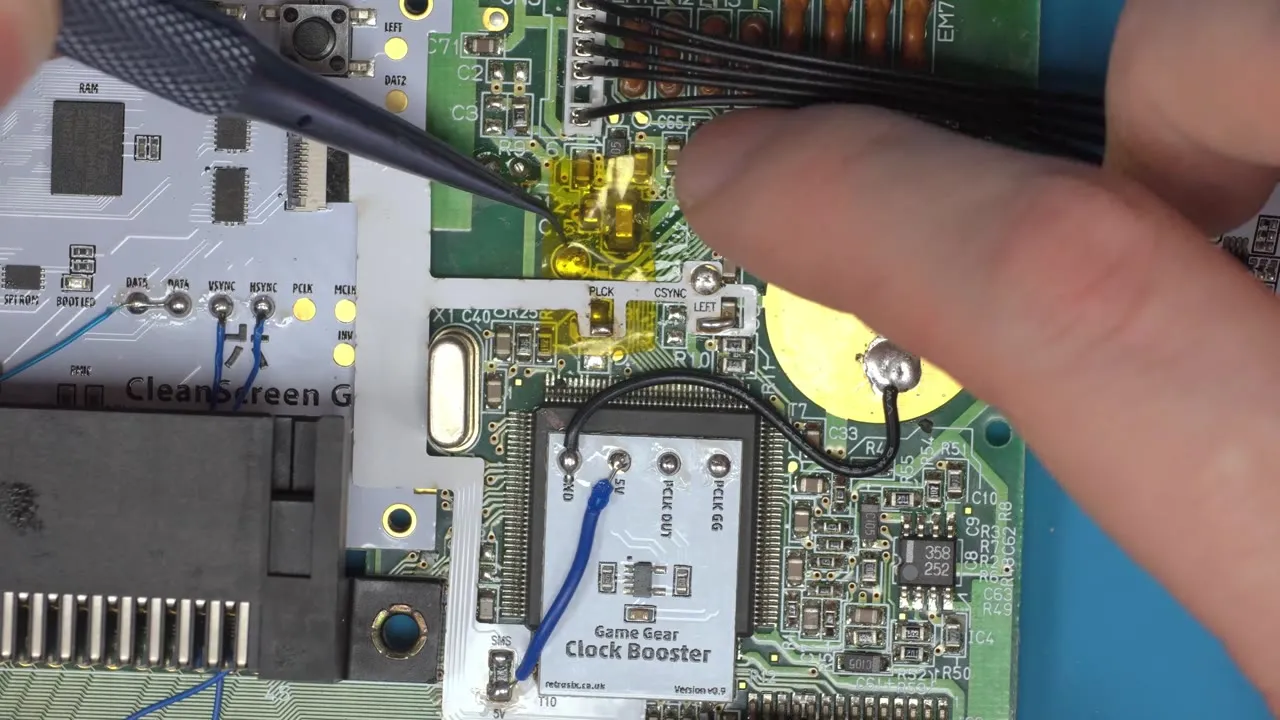
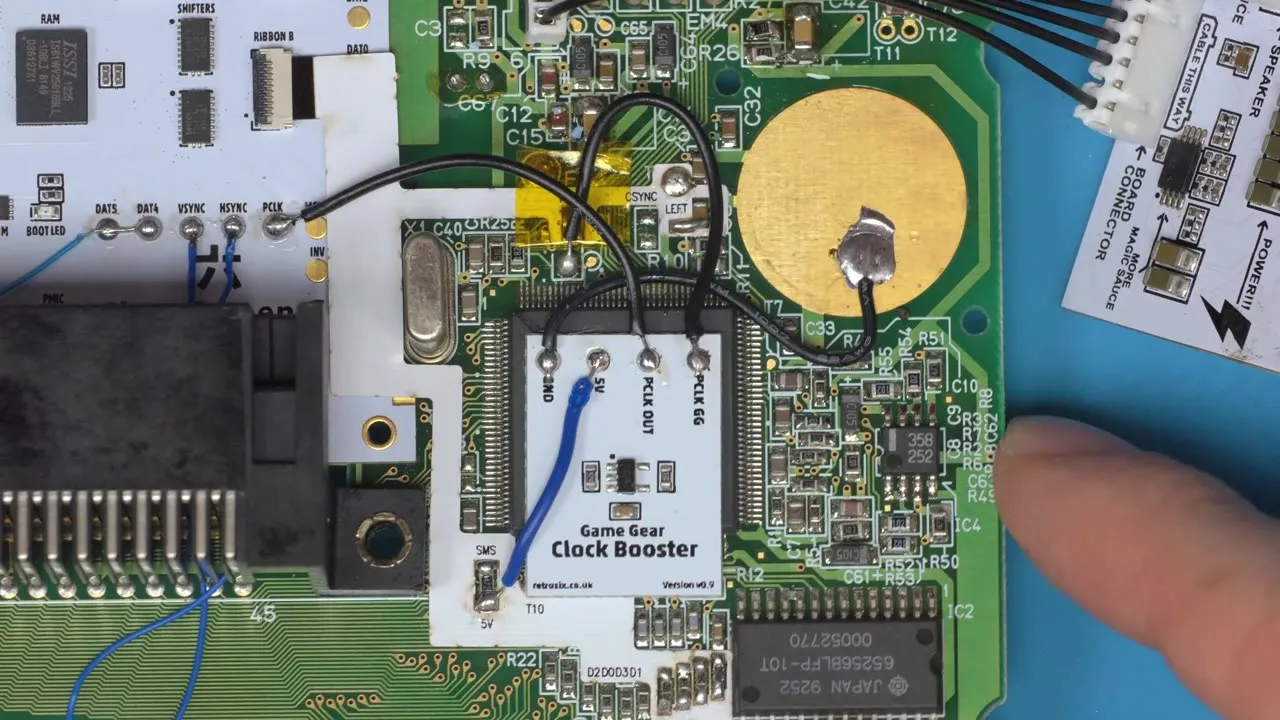
Statt den Takt der Game Gear direkt mit dem Ribbon zu verbinden, führst du ihn in den Clock Booster und von dort zum CleanScreen:
- Platziere den Clock Booster, wo es dir passt, und klebe ihn mit doppelseitigem Klebeband flach fest.
- Verbinde 5V und GND mit beliebigen Pads. Bei der 1-Chip-Version (Single ASIC) reicht der kurze blaue Draht bis zum 5V-Pad in der Nähe; du kannst auch die 5V-Seite der Kondensatoren nehmen.
- Heb den PCLK-Pin des Ribbons an, sodass er nicht mehr verlötet ist. Schieb etwas Kapton-Tape darunter, falte es über den Pin und klebe es fest, damit er sicher keinen Kontakt mehr hat.
- Verbinde PCLK Out des Clock Boosters mit dem PCLK-Pad. Du kannst dafür das Flex-Ribbon nehmen; RetroSix geht aber lieber zum Pad auf der CleanScreen-Platine, damit das Pad am Ribbon nicht abreißt.
- Verbinde zum Schluss das originale PCLK-Pad der Game Gear (dort, wo das Ribbon angelötet gewesen wäre) mit PCLK GG am Clock Booster.
Schalter und Diagnose
Abschnitt betitelt „Schalter und Diagnose“Die V3 hat mehrere neue Schalter und Anzeigen, die bei der Fehlersuche helfen.
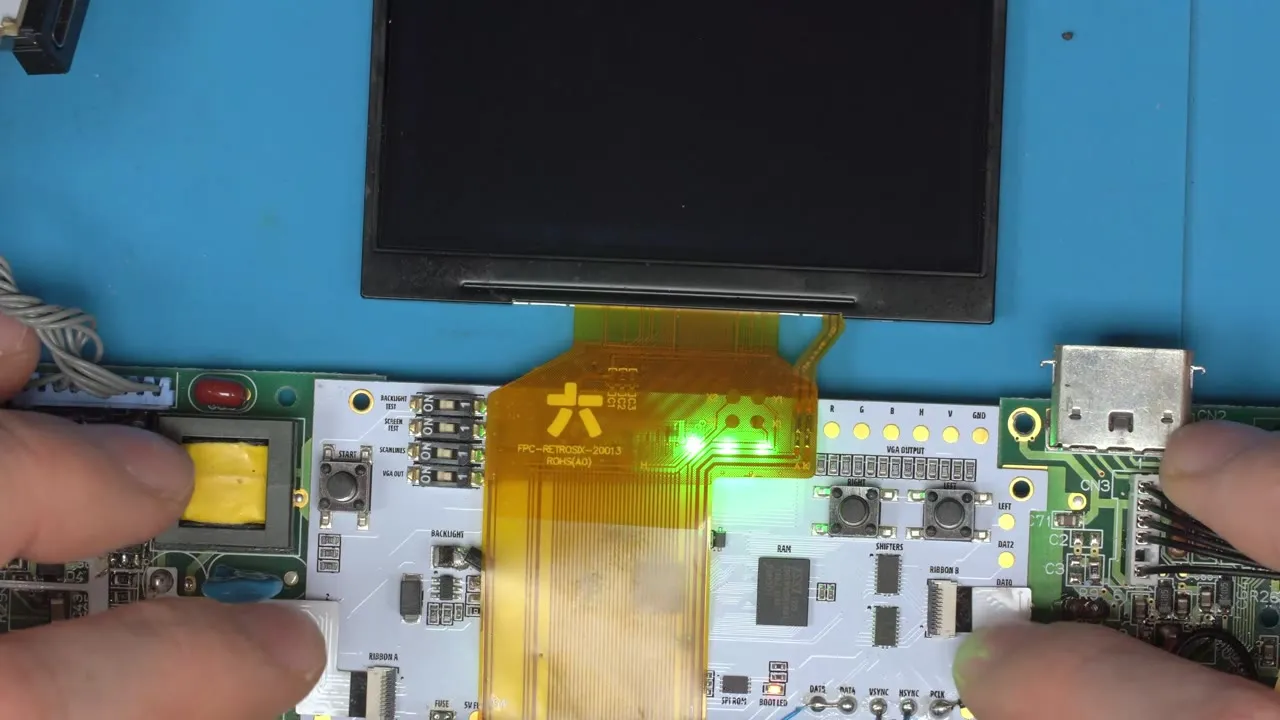
Backlight Test: Schaltet die Hintergrundbeleuchtung immer ein, auch wenn das Helligkeitsrad zugedreht oder noch nicht angeschlossen ist. So kannst du testen, ohne das Rad zu verdrahten.
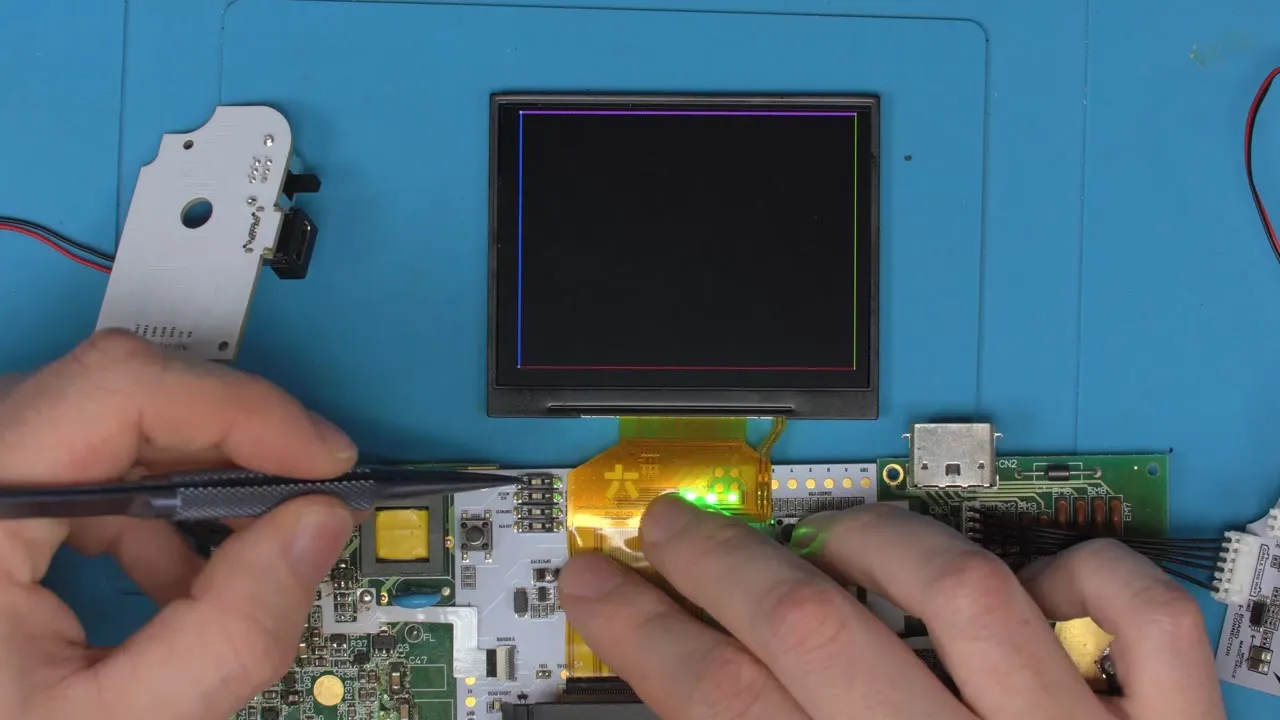
Screen Test: Für diesen Test brauchst du keine funktionierende Game Gear. Es reicht, 5V und GND an den CleanScreen anzulegen. So findest du heraus, ob die Konsole oder der CleanScreen das Problem ist. Schalte dabei am besten auch Backlight Test ein. Du siehst dann einen farbigen Rahmen, und die Farbe in der Mitte zeigt live an, welche Signale fehlen:
| Farbe in der Mitte | Bedeutung |
|---|---|
| Schwarz | Alles in Ordnung |
| Grün | VSync fehlt |
| Blau | HSync fehlt |
| Rot | PCLK fehlt (kein Takt) |
| Lila | HSync und PCLK fehlen |
| Cyan | VSync und HSync fehlen |
| Weiß | Alle drei fehlen |
Fehlen mehrere Signale, mischen sich die Farben entsprechend.
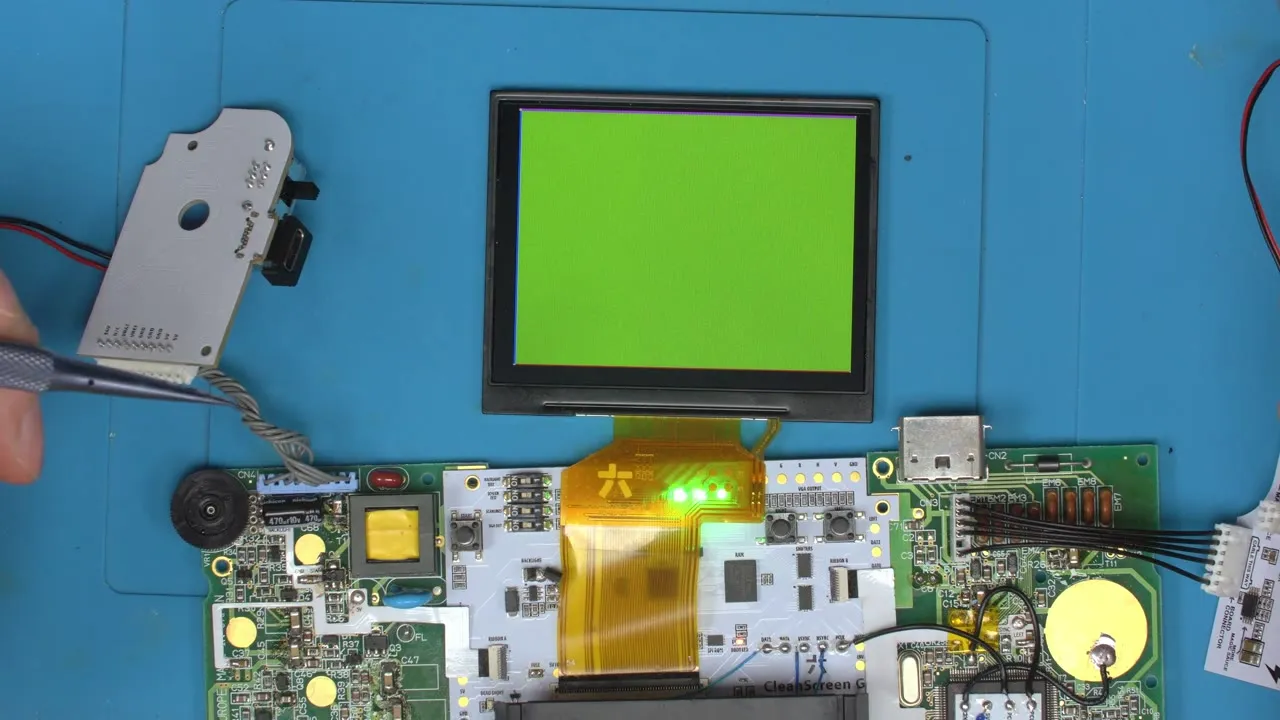
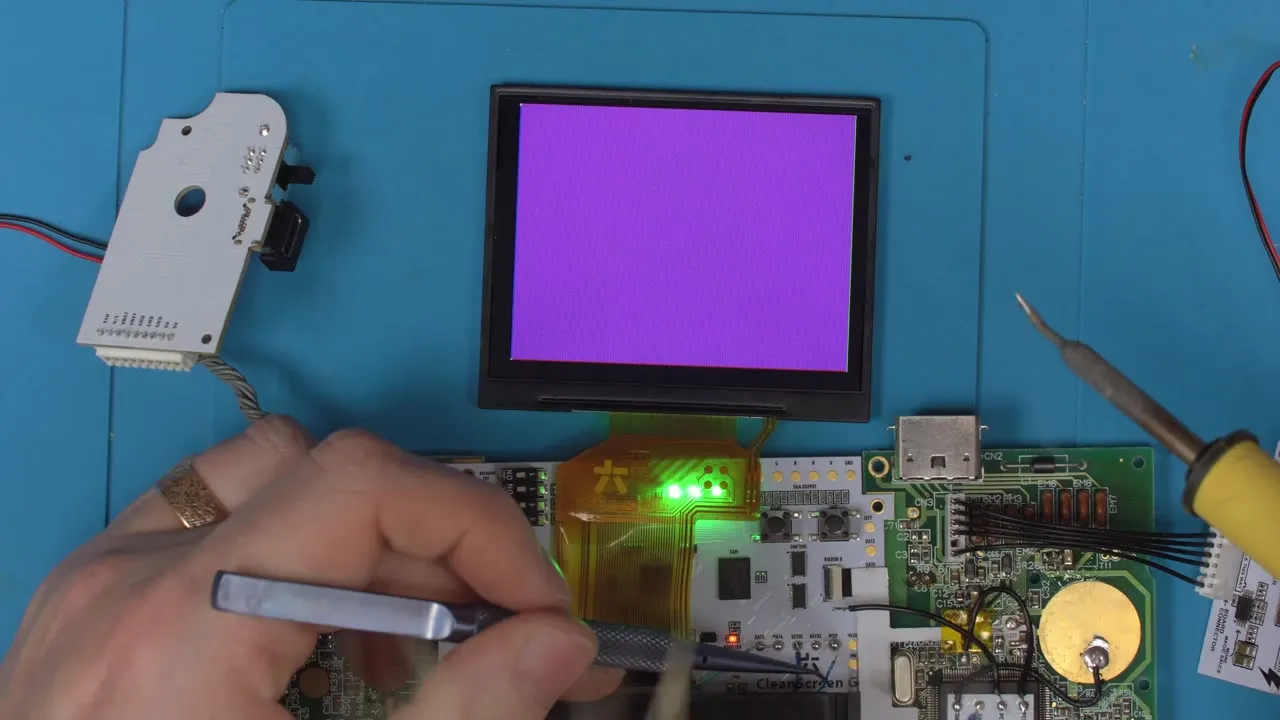
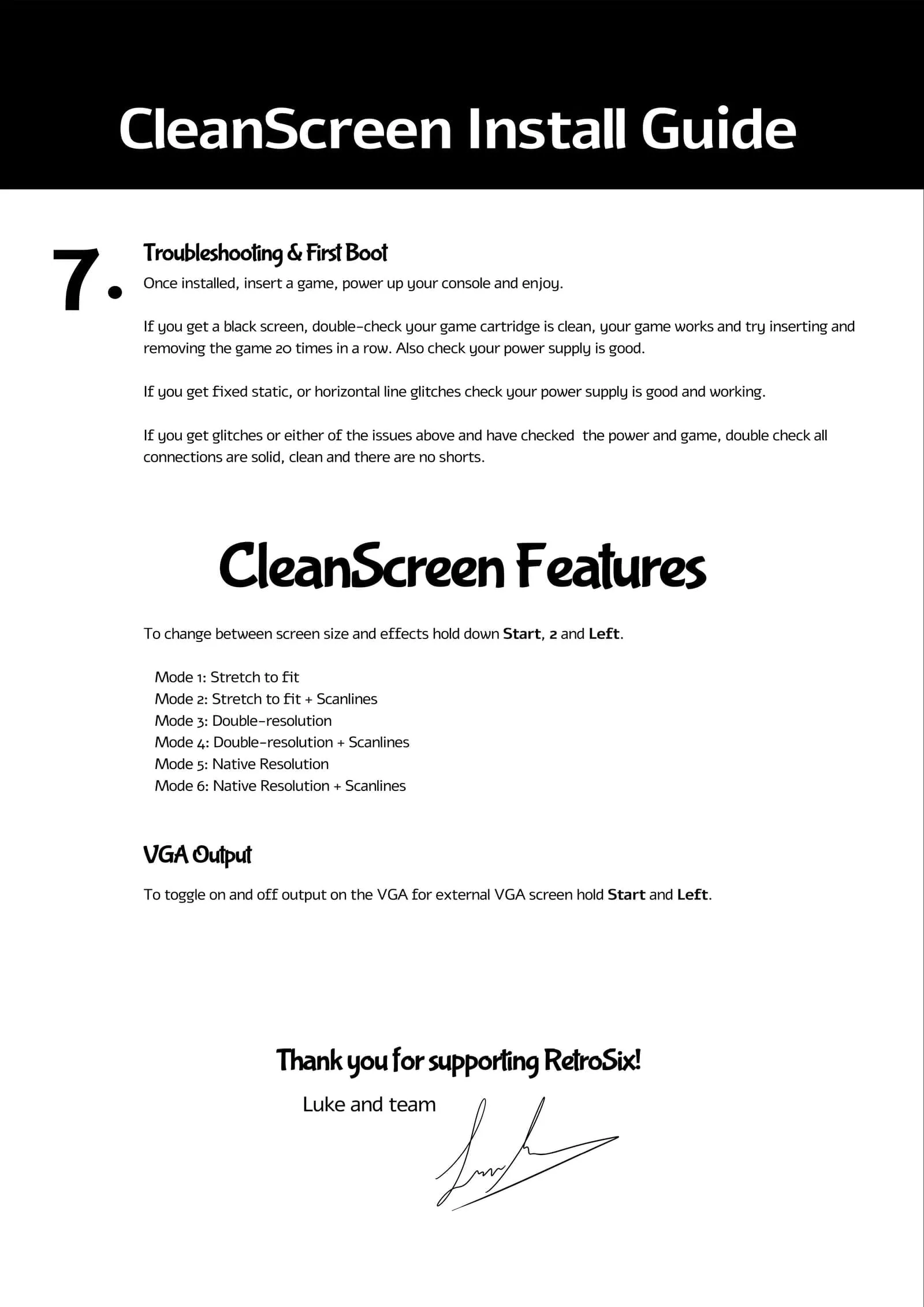
Debug-Modus per Tasten: Ist die Konsole schon komplett zusammengebaut, schaltest du sie ein und hältst Start + 2 + Links (die Kombination für das Menü) etwa 5 Sekunden lang. Dann öffnet sich der Debug-Modus, solange du die Tasten hältst; lässt du los, geht er wieder aus. Siehst du nach 5 Sekunden kein Debug-Fenster, ist entweder das Helligkeitsrad defekt (wenn Backlight Test aus ist) oder mit dem CleanScreen stimmt etwas nicht.
LEDs: Anzeigen für 5V-Eingang, 3,3V und 1,2V sowie eine Boot-LED, die zeigt, dass der Code auf dem CleanScreen läuft.
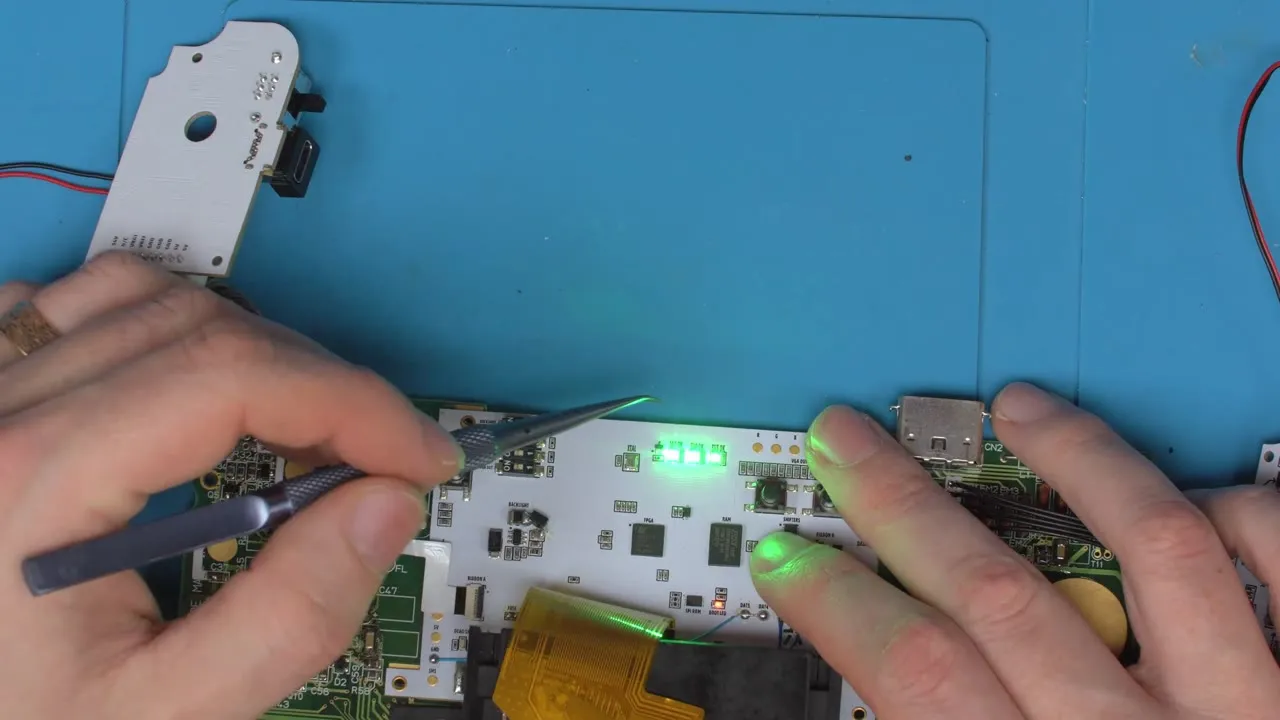
Scanlines: Schaltet die vertikalen Scanlines (die klassischen Game Gear Scanlines) dauerhaft ein. Im Menü geht das auch, zum Beispiel über Pixel Grid, aber das Menü speichert keine Einstellungen, weil der Speicher im FPGA dafür nicht reicht.
VGA Out: Schaltet den VGA-Ausgang dauerhaft ein, zum Beispiel für eine konsolisierte Game Gear. Auch das geht im Menü, wird dort aber ebenfalls nicht gespeichert.
Installationsvideo
Abschnitt betitelt „Installationsvideo“1-Chip oder 2-Chip erkennen
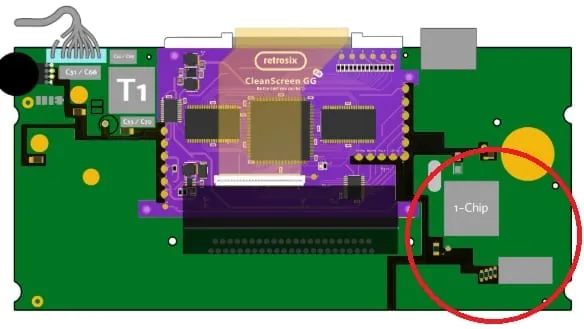
Abschnitt betitelt „1-Chip oder 2-Chip erkennen“1-Chip:
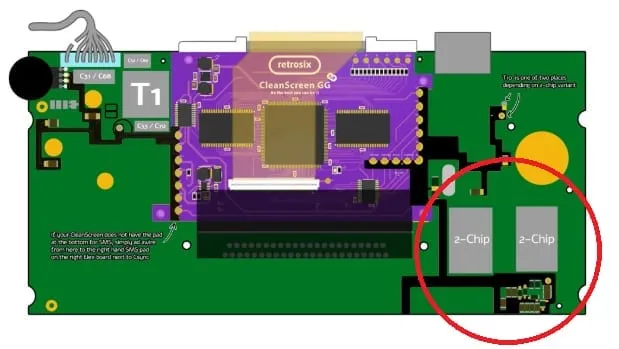
2-Chip:
CleanScreen V2
Abschnitt betitelt „CleanScreen V2“Halte Start + 2 + Links, um das Menü zu öffnen. Mit Links und 2 bewegst du dich im Menü nach links und rechts, mit Start gehst du in ein Menü hinein und wieder heraus.
Installation
Abschnitt betitelt „Installation“Diese Anleitung gilt für die V2 Version der CleanScreen Platine und Flex-Kabel. Die V1 Boards werden genauso eingebaut, nur musst du HSYNC und VSYNC nicht mehr anlöten. Stattdessen legst du DAT4 auf Masse, wenn du das (neueste) IPS LCD von RetroSix verwendest, bzw. auf 5V bei einem TFT LCD.
DAT5 legst du standardmäßig auf Masse. Hast du Farbprobleme, die sich mit dem 1CHIP/2CHIP Schalter nicht beheben lassen, leg DAT5 stattdessen auf 5V (siehe dieses Video von RetroSix).
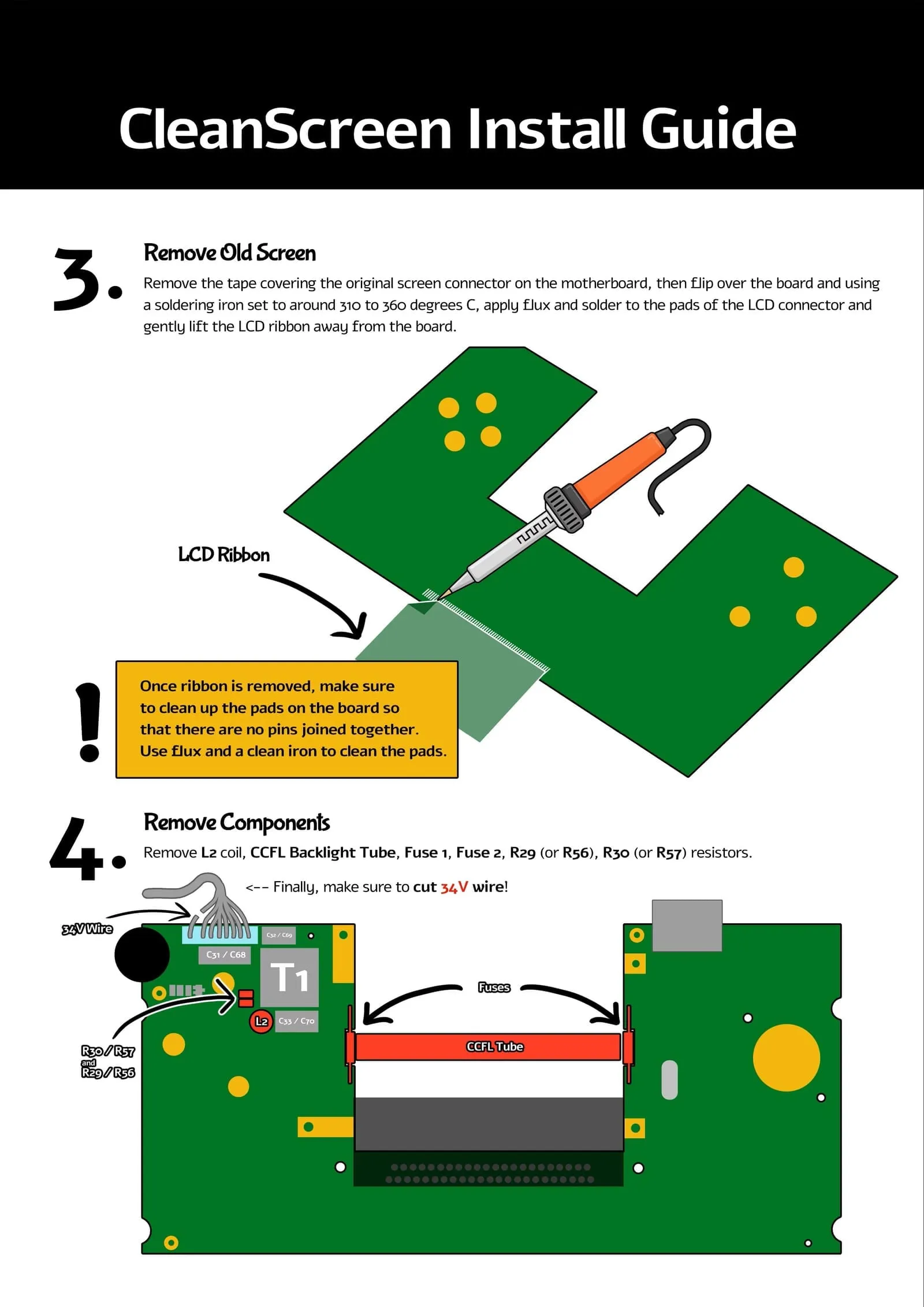
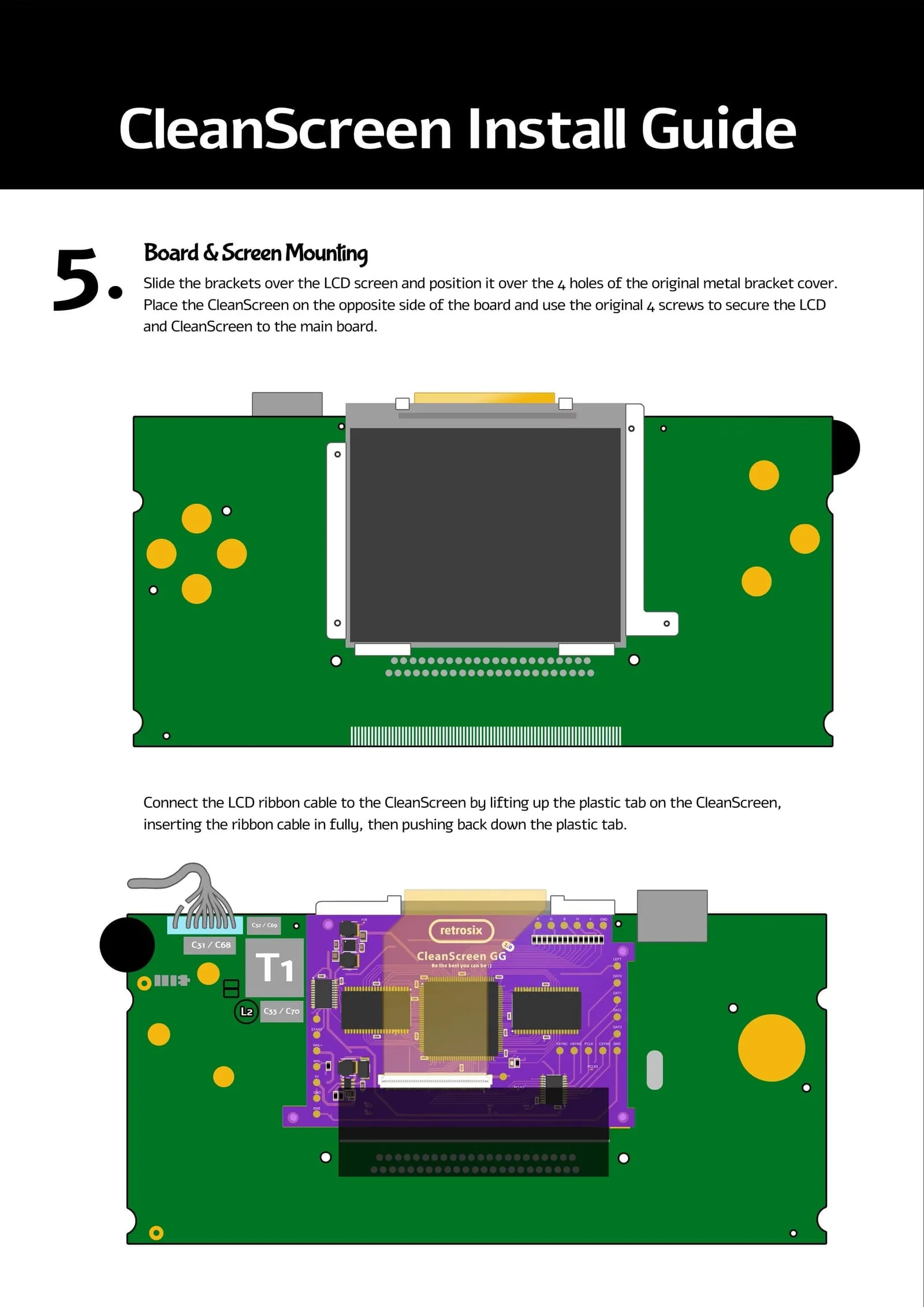
Schriftliche Anleitung für V2/V3 Flex-Kabel und V2 Platine
Abschnitt betitelt „Schriftliche Anleitung für V2/V3 Flex-Kabel und V2 Platine“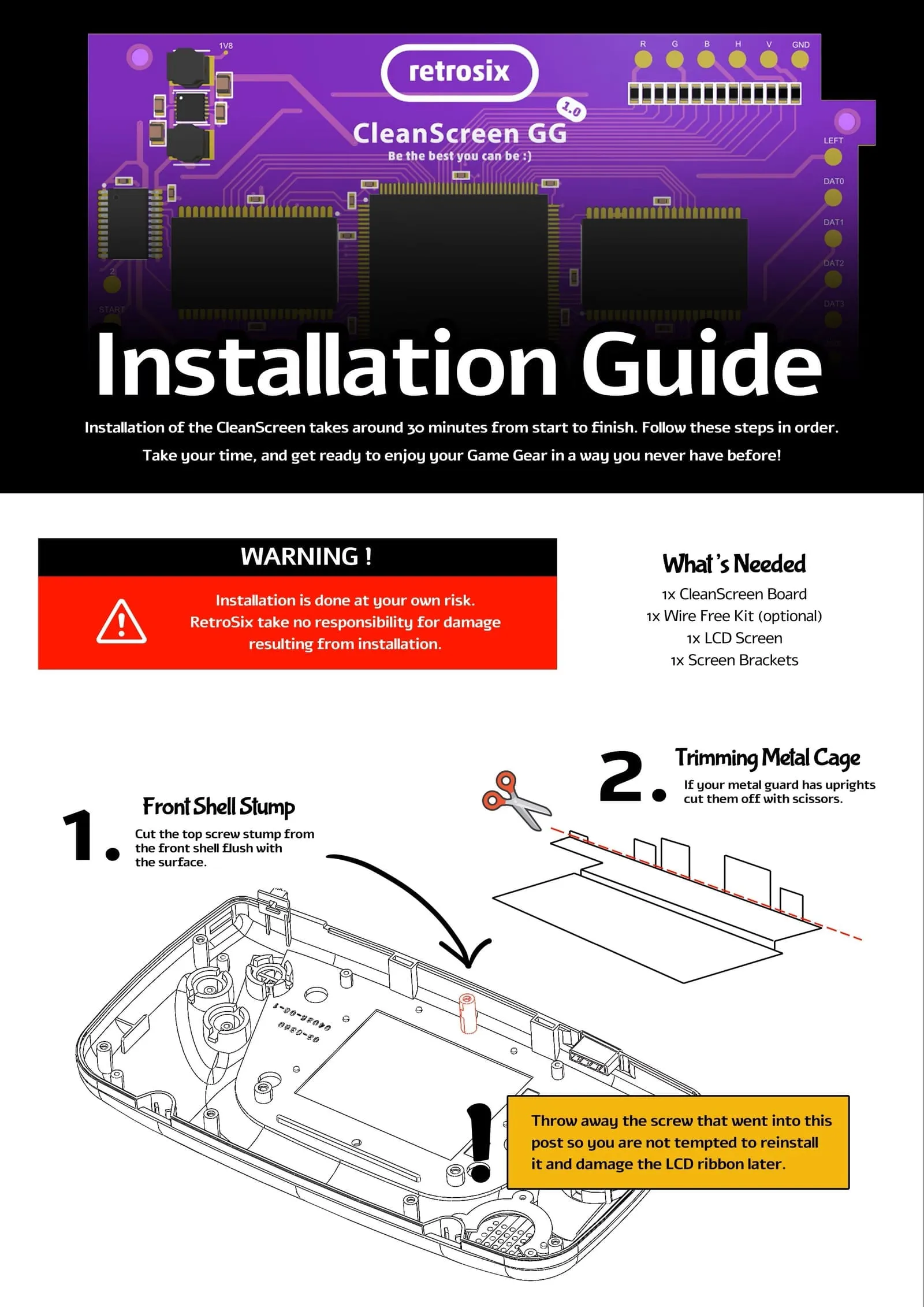
Probleme mit dem LCD-Kabel
Abschnitt betitelt „Probleme mit dem LCD-Kabel“Problem
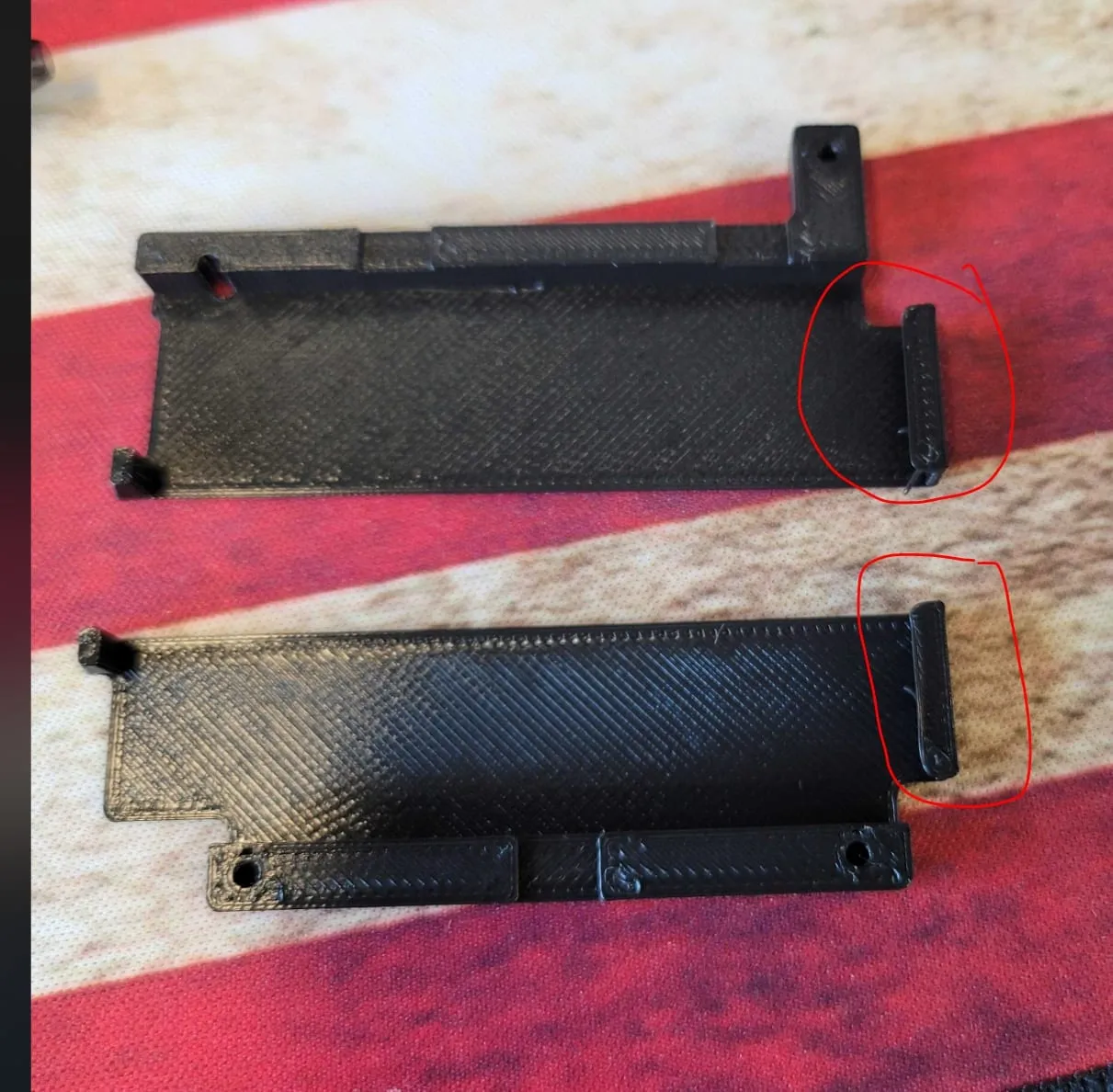
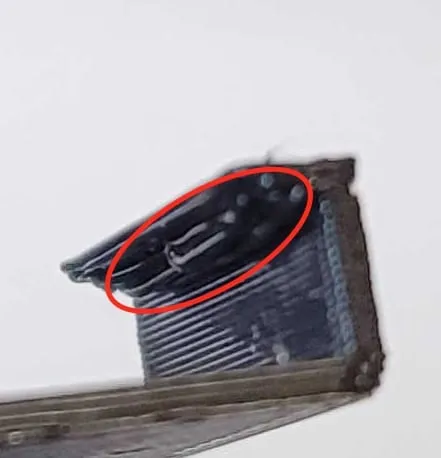
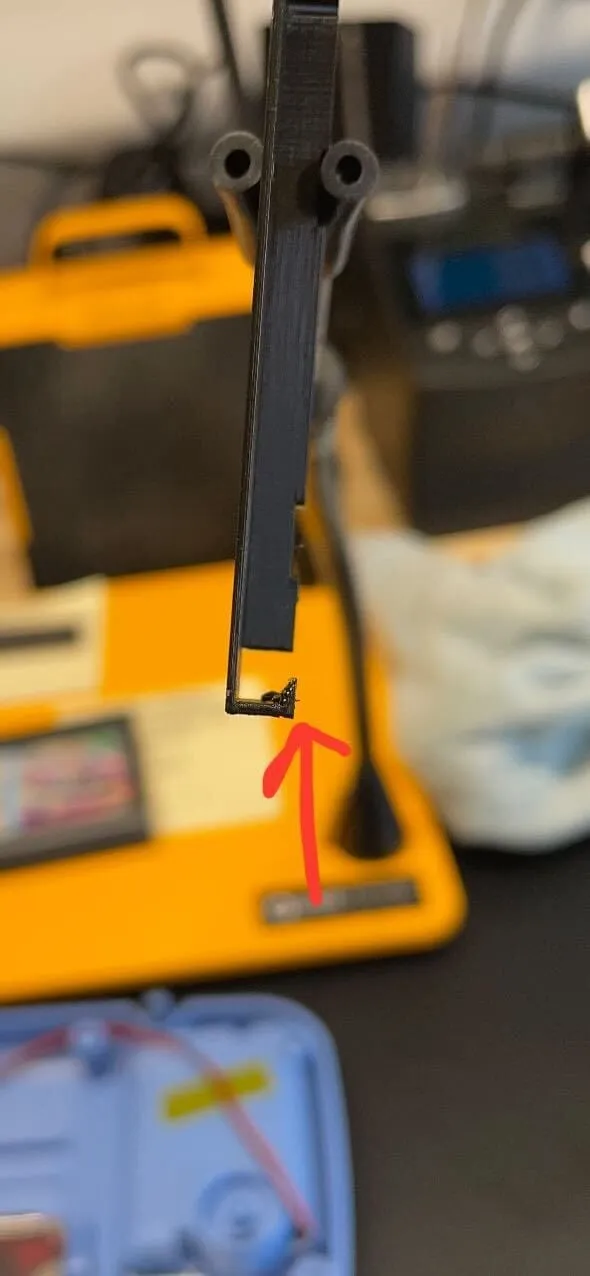
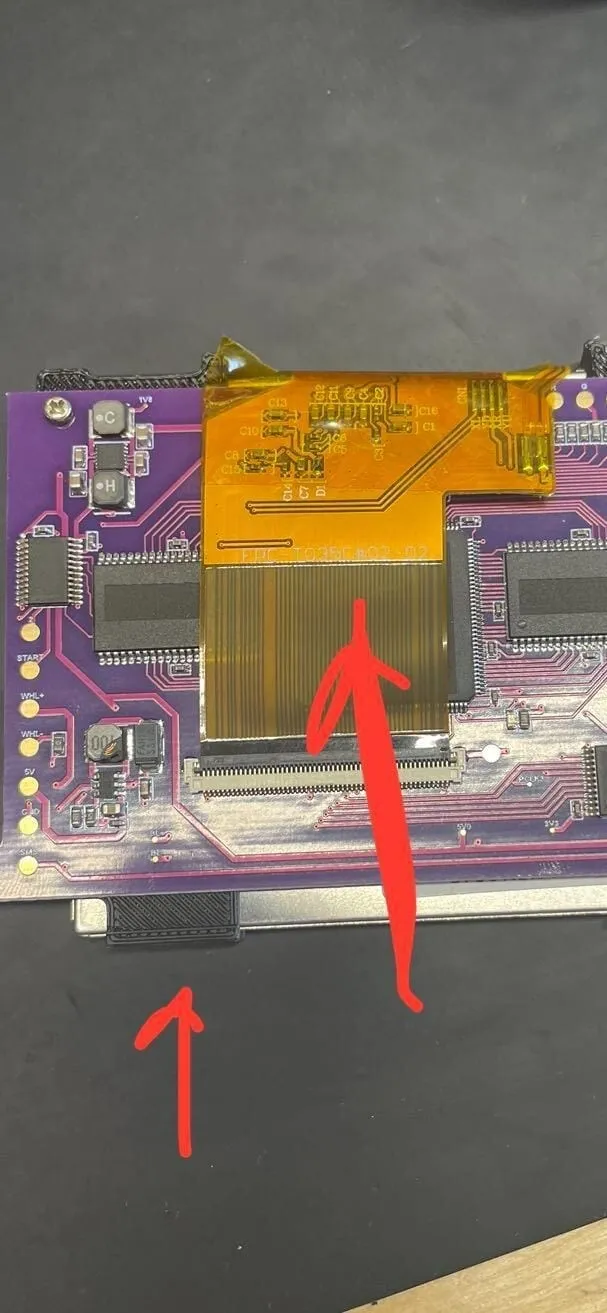
Abschnitt betitelt „Problem“Das CleanScreen Kabel ist zu kurz, sitzt schief oder passt allgemein nicht richtig, sodass keine gute Verbindung zustande kommt.
Durch den 3D-Druck kann in den Haken der Halterungen überschüssiges Material zurückbleiben. Dieser Kunststoff drückt das Kabel vom Stecker weg. Entferne die überstehenden Kunststoffreste einfach, dann liegt das LCD bündig in den Halterungen und der CleanScreen lässt sich richtig einbauen.