
[GBA] RetroSix CleanLight RGB
Der CleanLight RGB ist ein LED-Mod für den Game Boy Advance, den du selbst umstellen kannst. Er beleuchtet die Tasten in beliebiger Farbe und Helligkeit, auch einzelne Tasten lassen sich unterschiedlich einfärben.
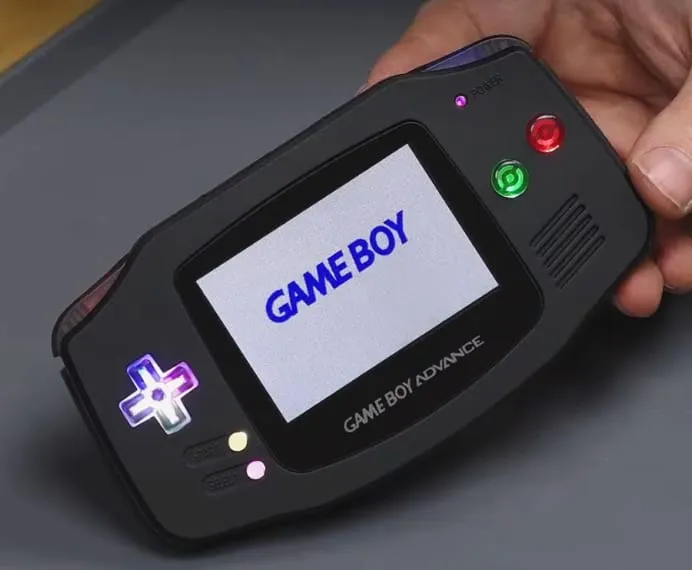
Der Einbau ist sehr einfach: Du lötest den CleanLight an seine Position und ergänzt ein Power-Board (das soll in der nächsten Revision ins Flex-Kabel integriert werden).
Wenn du lieber zuschaust statt liest: Im Stream von RetroSix wird der CleanLight RGB eingebaut und vorgeführt.
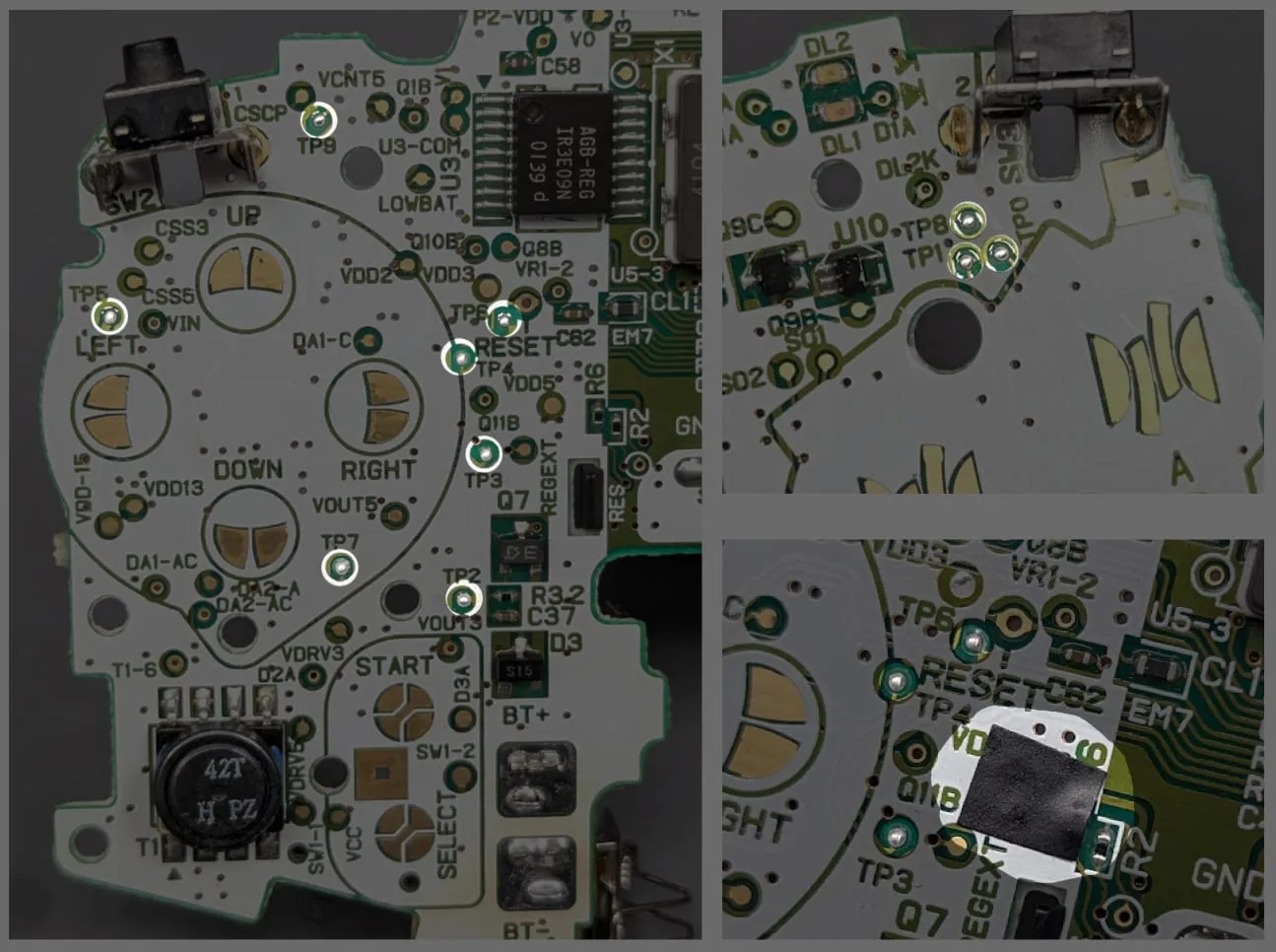
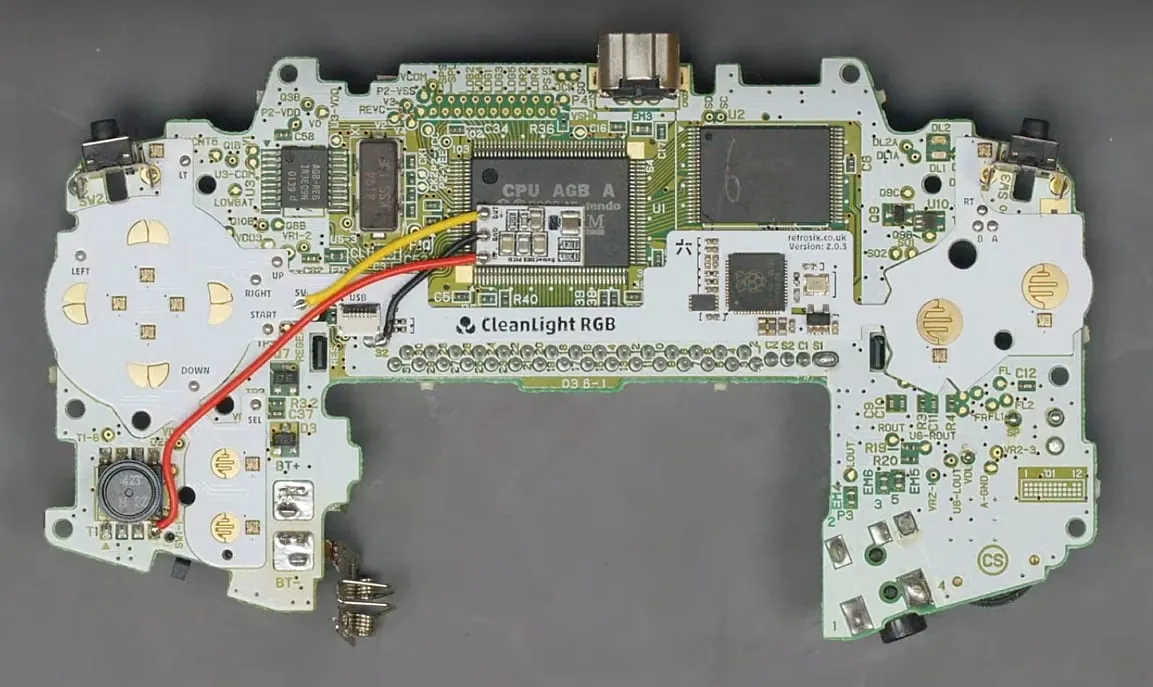
Verzinne zuerst die Pads TP0/1/2/3/4/5/6/7/8/9 vor und klebe Klebeband über das Pad VDD5.
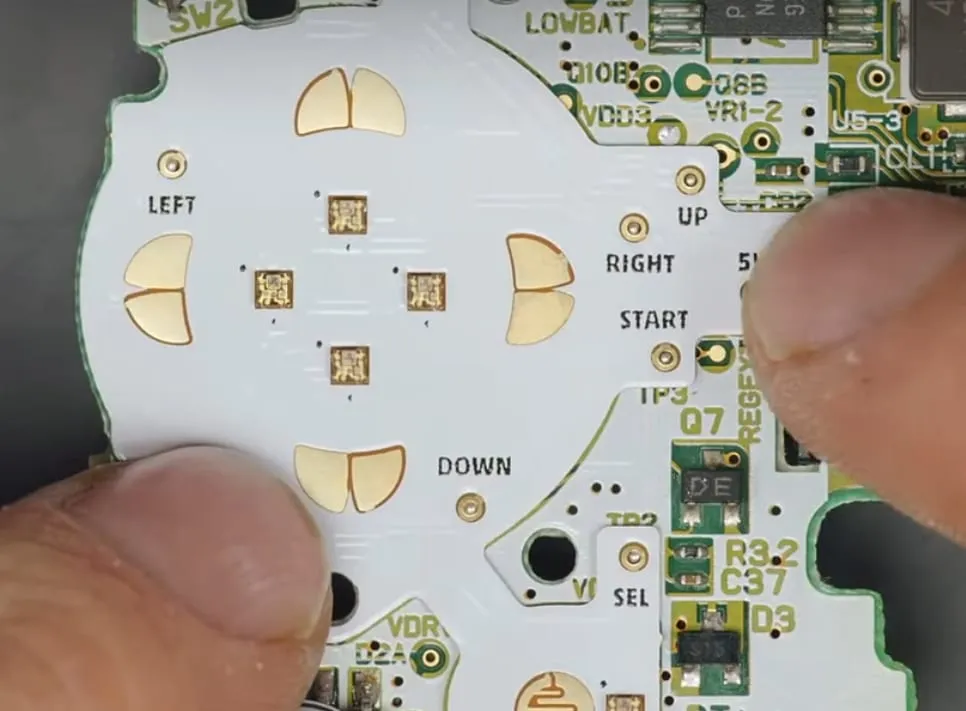
Lege dann die Platine auf und richte sie an den vorverzinnten Löchern aus.
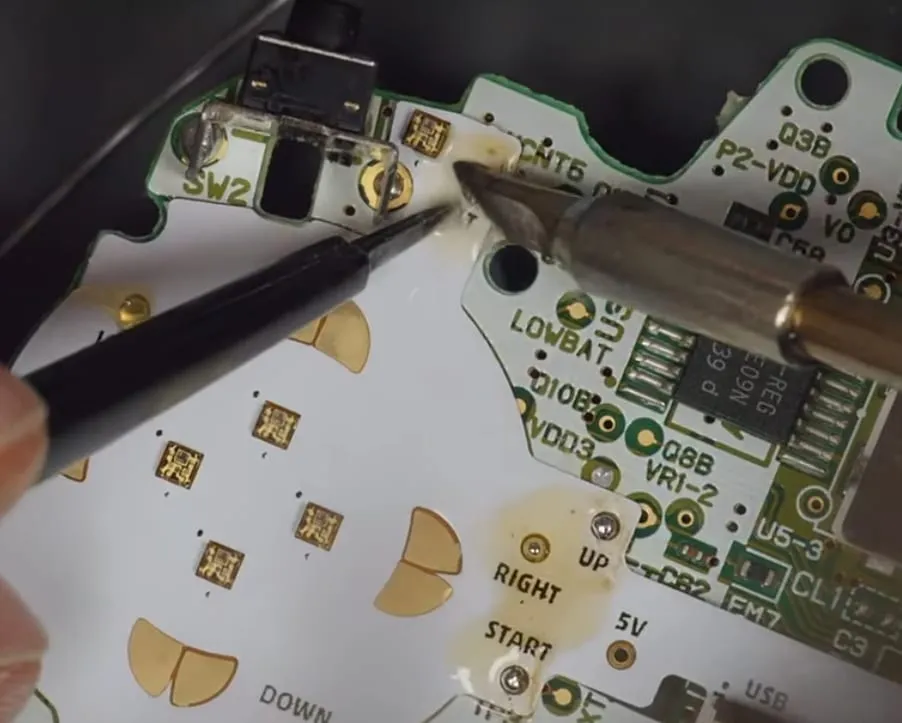
Gib jetzt Flussmittel auf jedes Pad (wichtig) und verlöte sie mit den vorverzinnten Pads darunter.
Vergiss das Masse-Pad nicht, das du nicht vorverzinnt hast: Wegen der großen Fläche lässt es sich ohne Vorverzinnen leichter löten. Es liegt zwischen dem FPC-Stecker und 2 Widerständen.
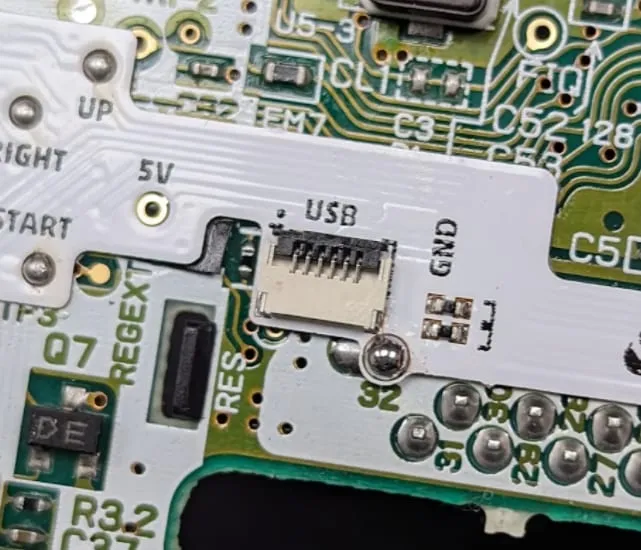
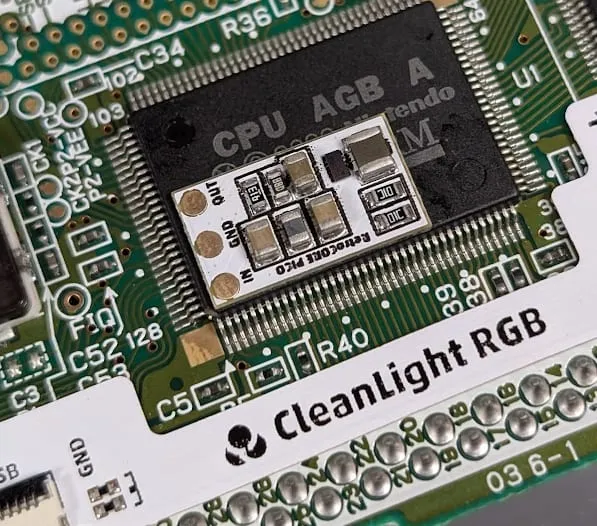
Nimm als Nächstes das mitgelieferte Power-Board und klebe es mit dem bereits aufgebrachten doppelseitigen Klebeband auf die CPU.
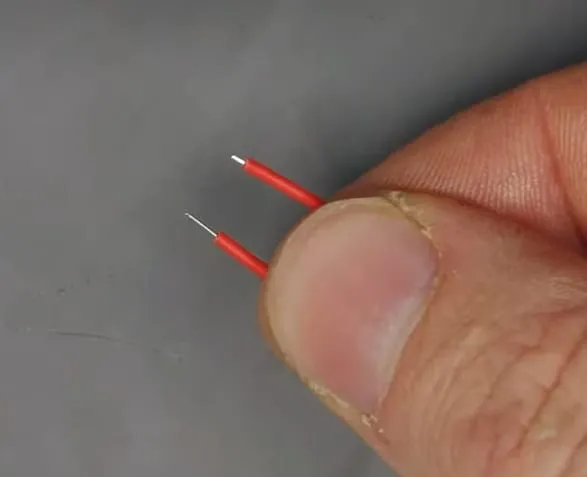
Im Kit sind 3 Drähte mit abisolierten Enden. Kürze sie am besten etwas, damit sie beim Löten keine anderen Teile der Platine berühren.
Löte jetzt GND (schwarz) an Masse, IN (gelb) an das 5V-Pad und OUT (rot) an das rechte untere Pad des Transformators.
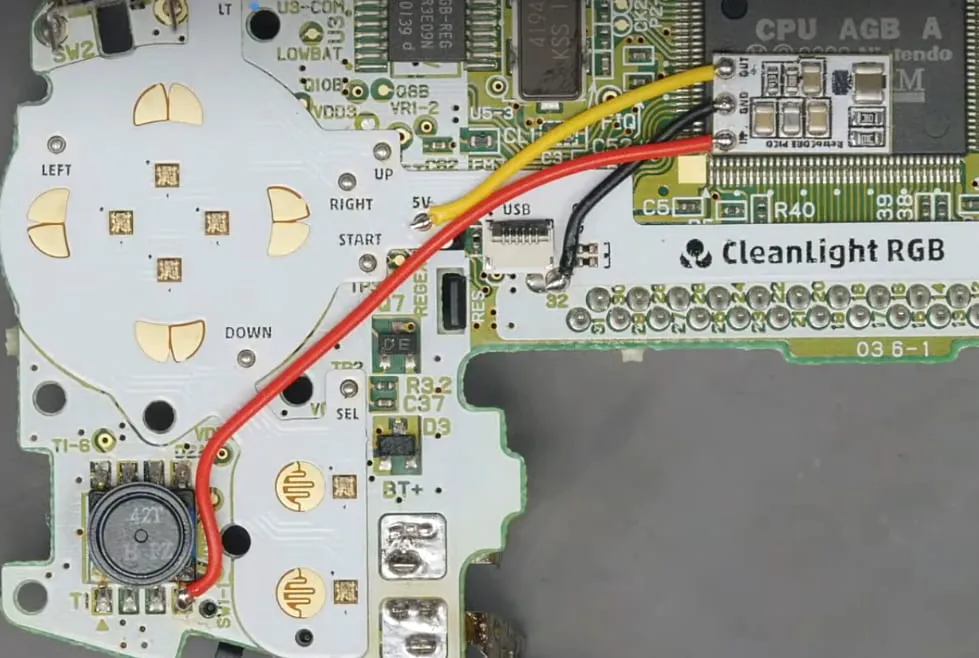
Beim roten Draht kommt es auf die Lage an: Er läuft zwischen dem Steuerkreuz und dem Gummibereich von Start/Select. Verlege ihn genau wie gezeigt, damit er im eingebauten Zustand die Gummis nicht berührt.
So sollte es jetzt aussehen:
Bedienung
Abschnitt betitelt „Bedienung“Beim ersten Einschalten startet der CleanLight mit einer Regenbogen-Farbpalette.
Die Tabelle gibt einen schnellen Überblick über Menü und Bedienung, darunter folgen die Details. Wie es geht, siehst du auch im Stream:
| Tastenkombination | Drückdauer | Funktion |
|---|---|---|
| Start + Select | Lang | Menü öffnen |
| Select | Lang | Menü verlassen |
| Links / Rechts | Kurz | Farbpalette wechseln |
| Hoch / Runter | Kurz/Lang | Helligkeit ändern |
| LT | Kurz | Reaktiven Modus ein/aus |
| B | Lang | Master Reset |
| A | Lang | Custom Mode |
| [Im Custom Mode] A | Lang | Custom Mode verlassen |
| [Im Custom Mode] Beliebige Taste | Kurz | Verfügbare Farben durchschalten |
| [Im Custom Mode] LT | Lang | Vorherige Farbpalette |
| [Im Custom Mode] RT | Lang | Nächste Farbpalette |
Menü öffnen
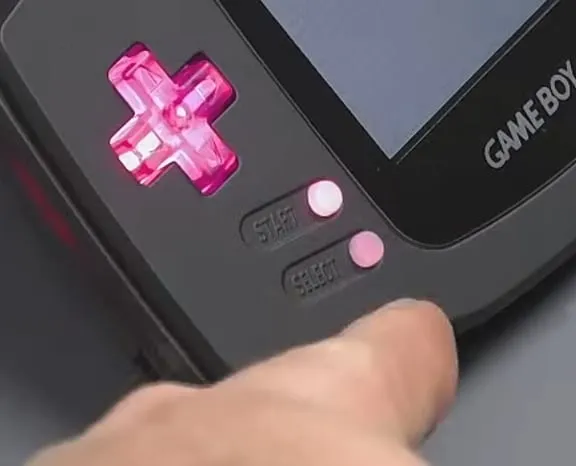
Abschnitt betitelt „Menü öffnen“Um an den LEDs etwas einzustellen, halte Start + Select einige Sekunden gedrückt. Die LED unter Select beginnt dann zu pulsieren.

Das Pulsieren zeigt, dass du im Einstellmenü bist. Dort kannst du Farbe, Helligkeit und Reaktivität der LEDs einstellen.
Menü verlassen
Abschnitt betitelt „Menü verlassen“Wenn du fertig bist, verlässt du das Menü, indem du nur Select einige Sekunden gedrückt hältst. Select hört auf zu pulsieren und du bist wieder im Normalmodus.
Farbpalette wechseln
Abschnitt betitelt „Farbpalette wechseln“Öffne zuerst das Menü (Start + Select halten, bis Select pulsiert). Mit dem Steuerkreuz wechselst du dann zwischen vordefinierten Farben.
Drück einfach Links oder Rechts auf dem Steuerkreuz, um die Farbmodi durchzuschalten.
Es gibt viele Farbmodi passend zu unterschiedlichen Gehäuse- und Tastenfarben, darunter alle Grundfarben, Pastelltöne sowie hellere und dunklere Abstufungen.
Hier zum Beispiel Magenta:
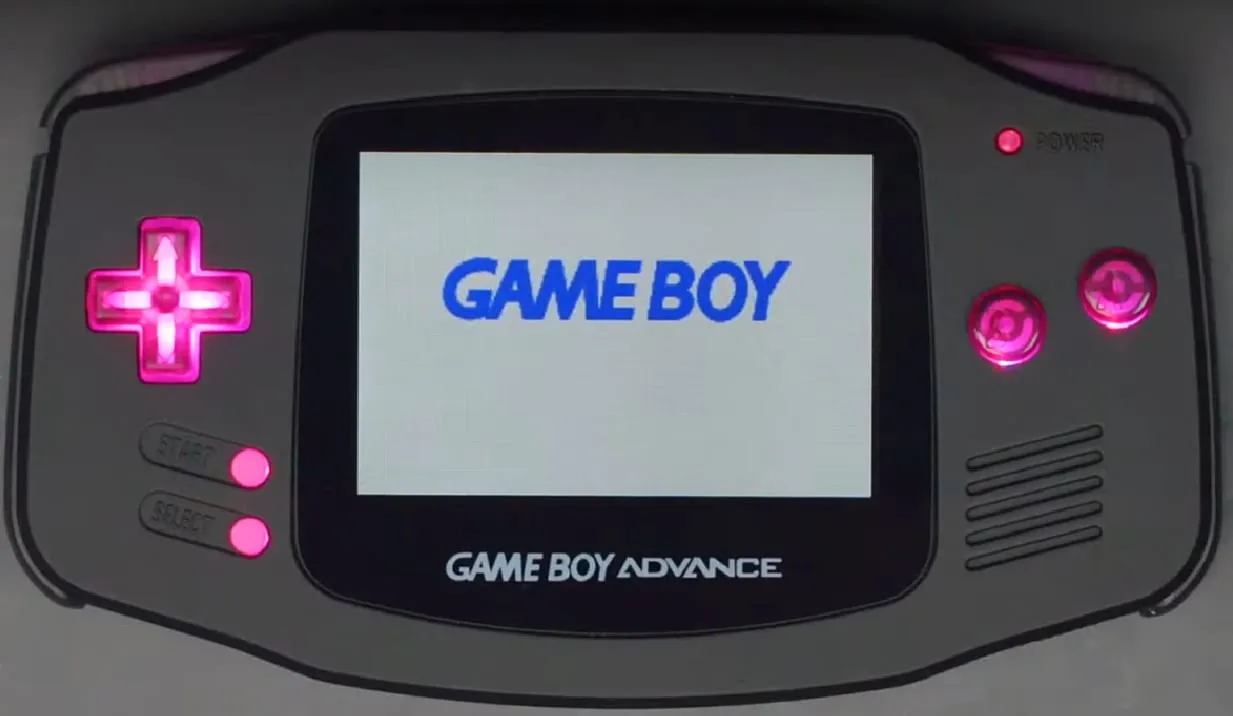
Bist du mit der Farbe zufrieden, verlässt du das Menü, indem du Select hältst, bis es nicht mehr pulsiert.
Helligkeit ändern
Abschnitt betitelt „Helligkeit ändern“Öffne das Menü (Start + Select halten, bis Select pulsiert) und halte Hoch oder Runter gedrückt. So stellst du die Helligkeit stufenlos von ganz aus bis 100 % ein.
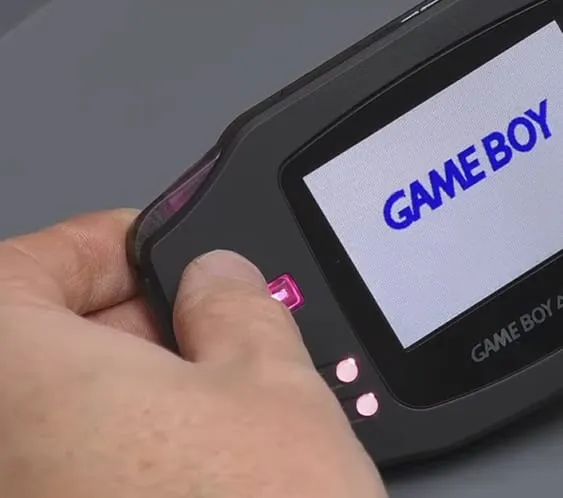
Für einen unauffälligen Look kannst du die LEDs auch ganz ausschalten.

Reaktiver Modus
Abschnitt betitelt „Reaktiver Modus“Im reaktiven Modus reagieren die Tasten, wenn du sie drückst. Losgelassen leuchtet eine Taste in der gewählten Farbe, gedrückt wechselt sie in eine Komplementärfarbe.
Im Beispiel wird die grüne Taste beim Drücken cyan.
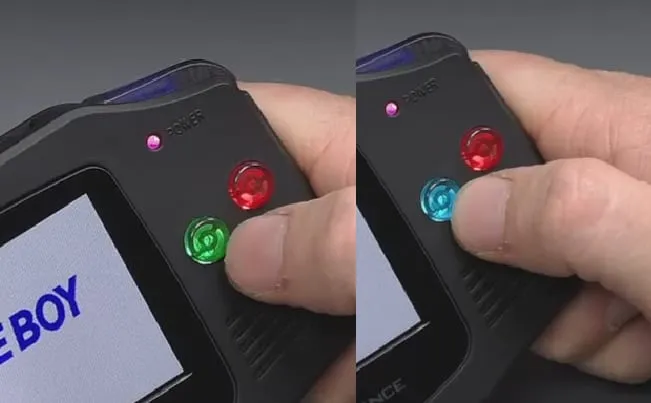
Zum Einschalten öffnest du das Menü (Start + Select halten, bis Select pulsiert) und drückst LT. LT schaltet den Modus ein und aus. Verlasse danach das Menü.
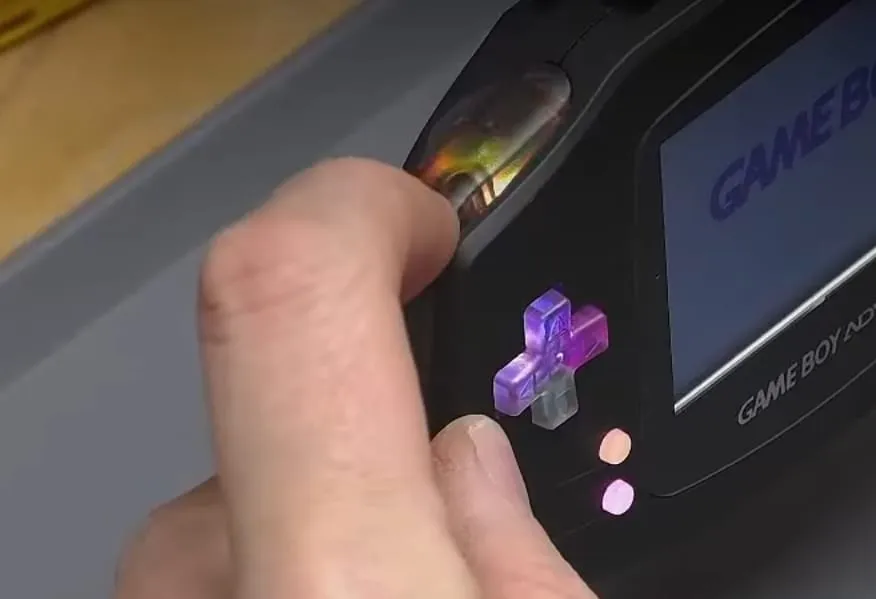
Eigenes Farbprofil (Custom Mode)
Abschnitt betitelt „Eigenes Farbprofil (Custom Mode)“Im letzten Modus kannst du am meisten anpassen: Jede Taste lässt sich auf ihre eigene Farbe einstellen.
Öffne das Menü (Start + Select halten, bis Select pulsiert) und halte A einige Sekunden gedrückt, bis alle Tasten pulsieren (nicht nur Select).
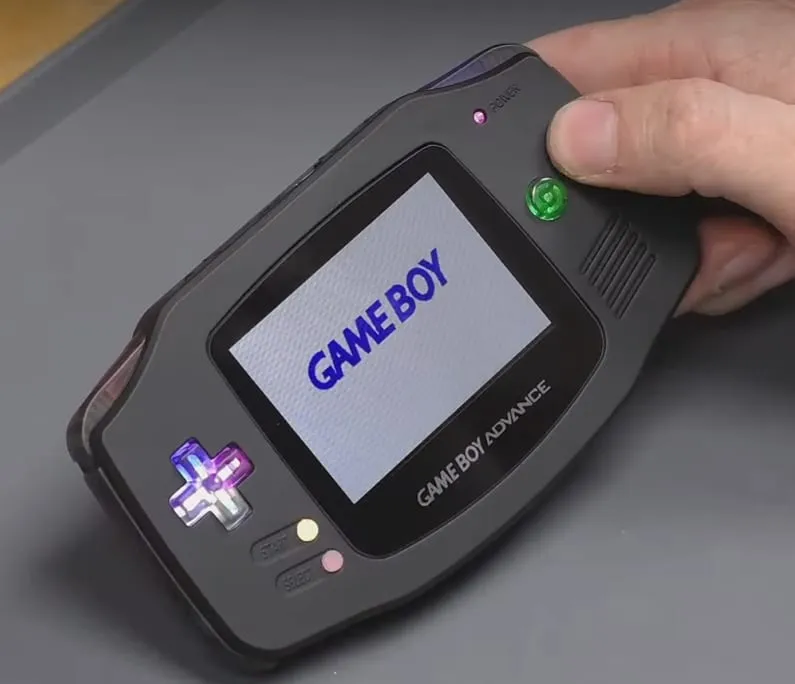
Damit bist du im umfangreichsten Einstellmodus.
Hier ändert ein kurzer Druck auf eine Taste ihre Farbe (es werden alle verfügbaren Farben durchgeschaltet). So bekommt jede Taste ihre eigene Farbe.
Wenn du von einer vordefinierten Palette wie Rot ausgehen willst, drück LT oder RT lang. Damit schaltest du durch die fertigen Farbprofile und setzt alle Tasten auf dieselbe Ausgangsfarbe. Danach passt du einzelne Tasten wieder per kurzem Druck an.
Der einzige Unterschied: Um dieses Menü zu verlassen, hältst du nicht Select, sondern hältst A einige Sekunden, um die Einstellungen zu speichern. Danach hören alle LEDs auf zu pulsieren und du bist aus allen Menüs zurück im Normalmodus.
Master Reset
Abschnitt betitelt „Master Reset“Möchtest du die Farbpaletten und den ganzen CleanLight auf Werkseinstellungen zurücksetzen, öffne das Menü (Start + Select halten, bis Select pulsiert) und halte B einige Sekunden gedrückt, bis alle LEDs einmal pulsieren.
Schalte die Konsole danach aus und wieder ein.