
[GBASP] HHL RetroGlow LED Kit
Video-Anleitung
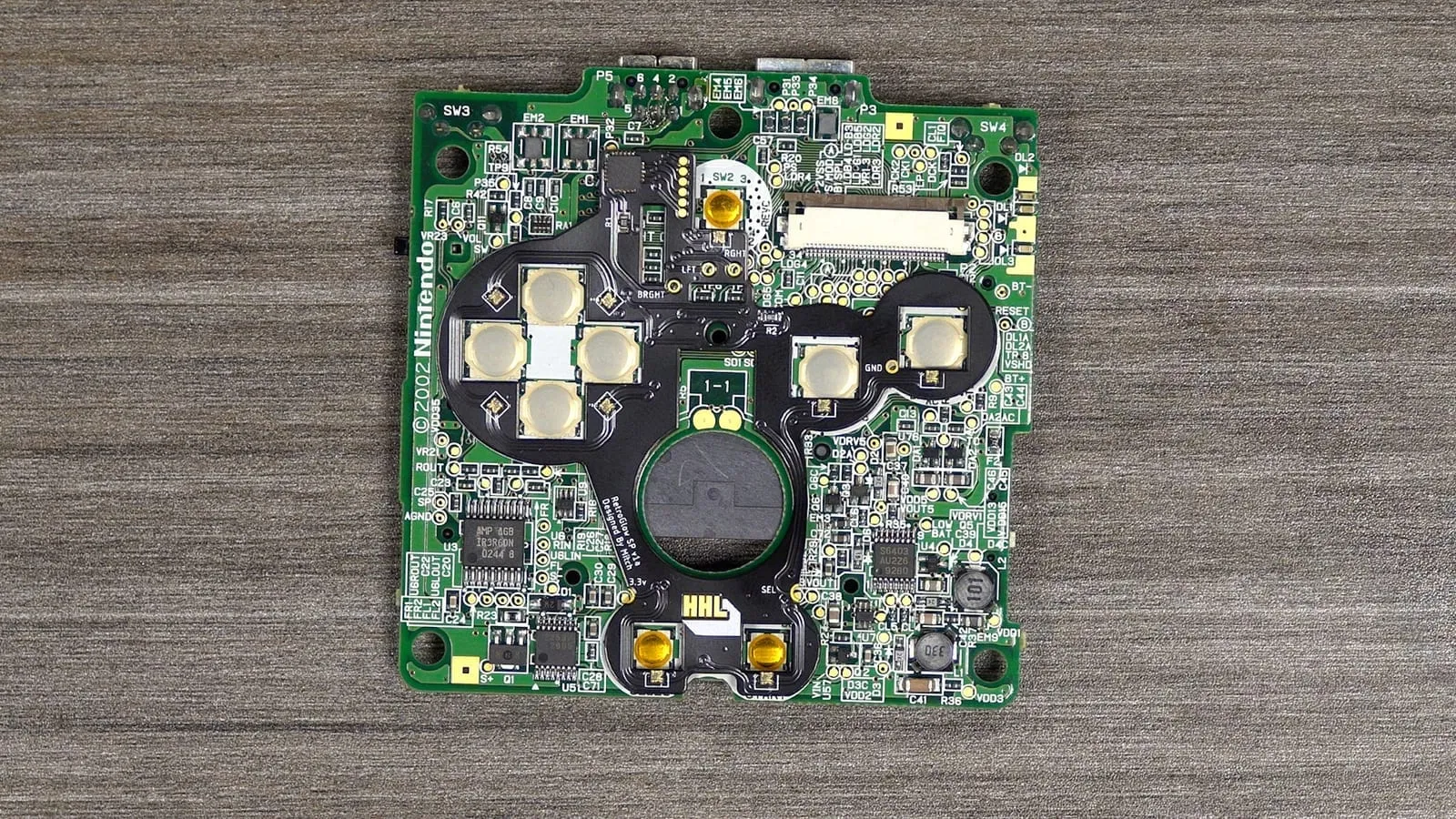
Abschnitt betitelt „Video-Anleitung“Wir gehen davon aus, dass die Konsole bis aufs Mainboard zerlegt ist. Lege die RetroGlow-Platine auf das Mainboard und richte die Lötpunkte aus.
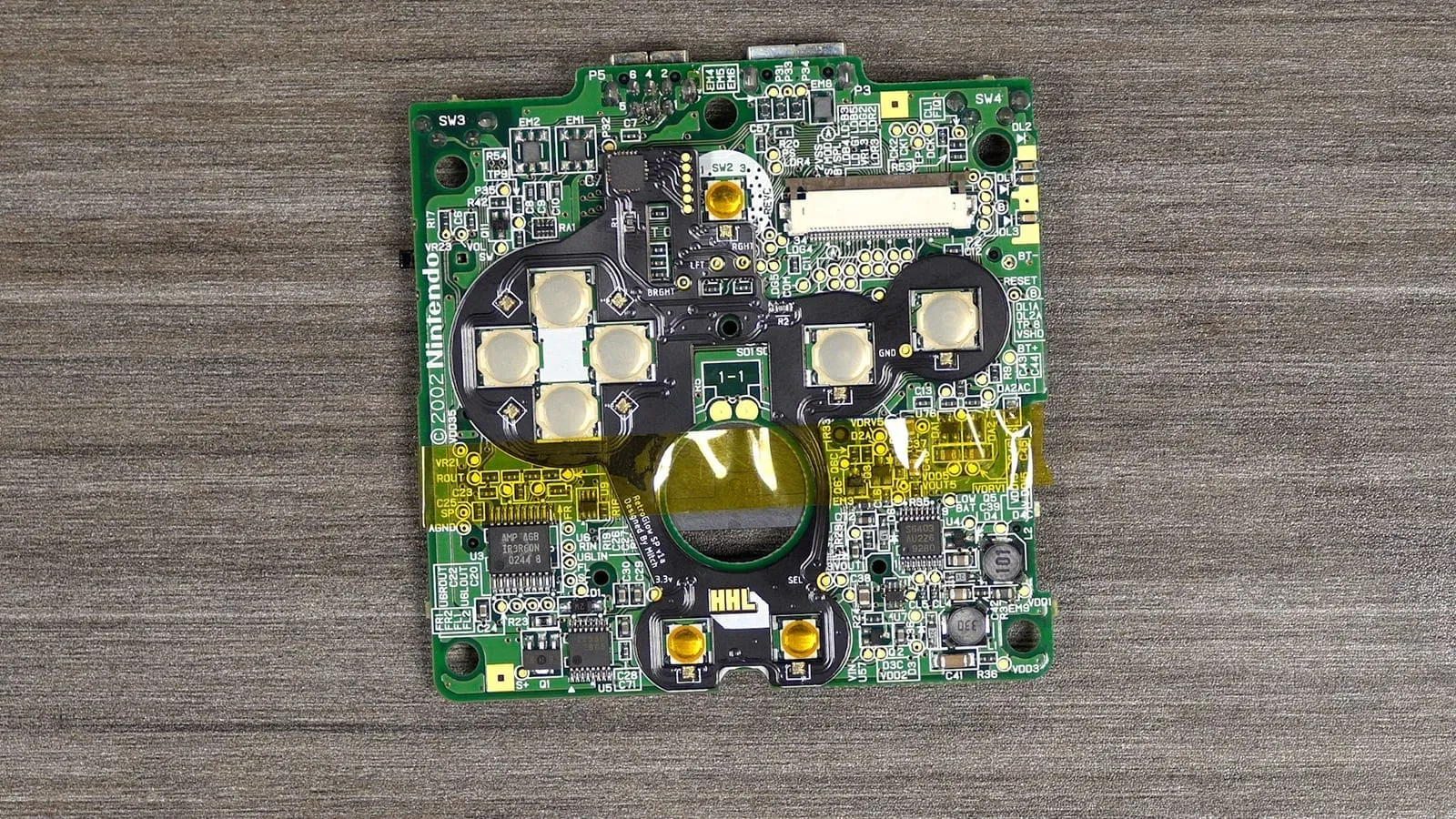
Fixiere die Platine am besten mit etwas Kapton-Tape, damit sie beim Löten nicht verrutscht.
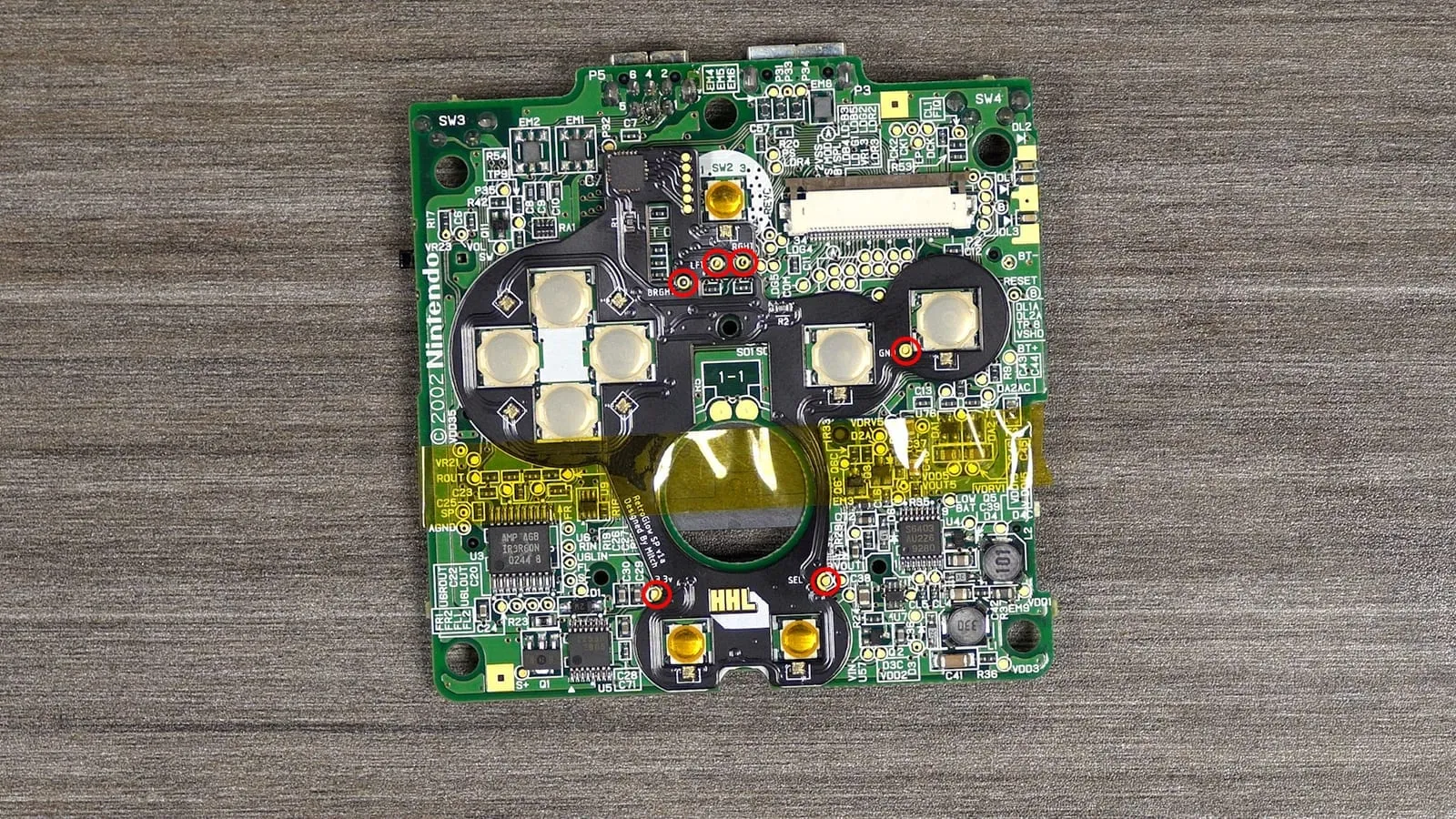
Trage dann etwas Flussmittel auf und beginne zu löten. Alle rot markierten Punkte müssen gelötet werden. Wenn du auch ein IPS-Display einbaust, kannst du dessen Helligkeitstaste an den Punkt BRGHT löten.
Beispiel: Der Helligkeitsdraht eines IPS-Ribbons ist an den Punkt BRGHT des RetroGlow gelötet:
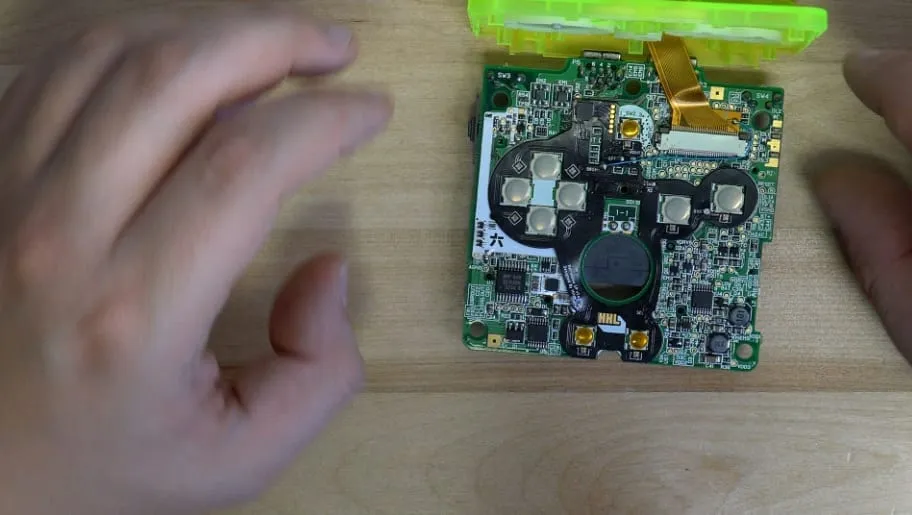
Vor dem Zusammenbau kannst du testen, indem du den Akku an die Kontakte auf der Rückseite der Konsole hältst.
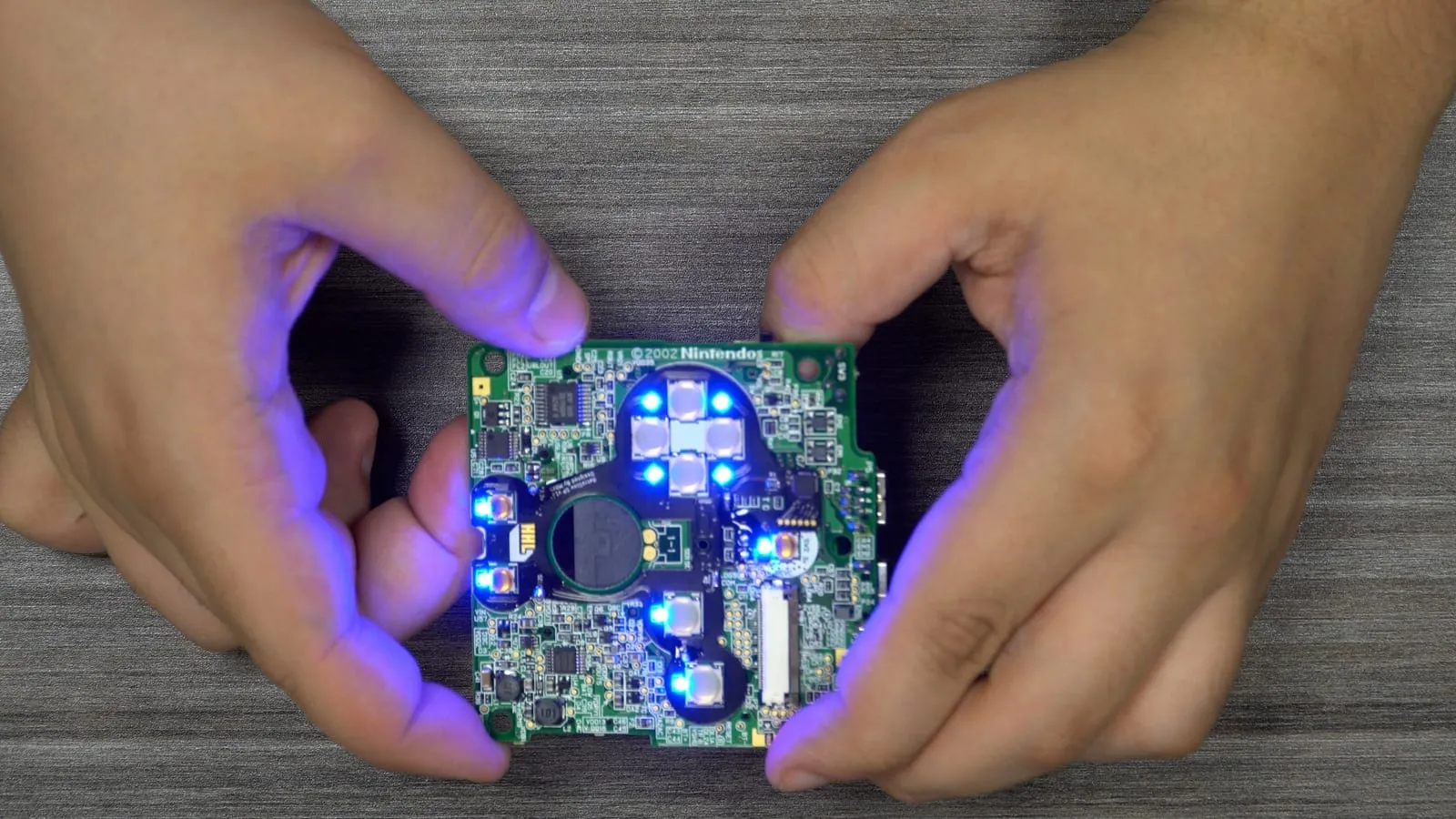
Wenn alle LEDs leuchten, kannst du die Konsole wieder zusammenbauen.
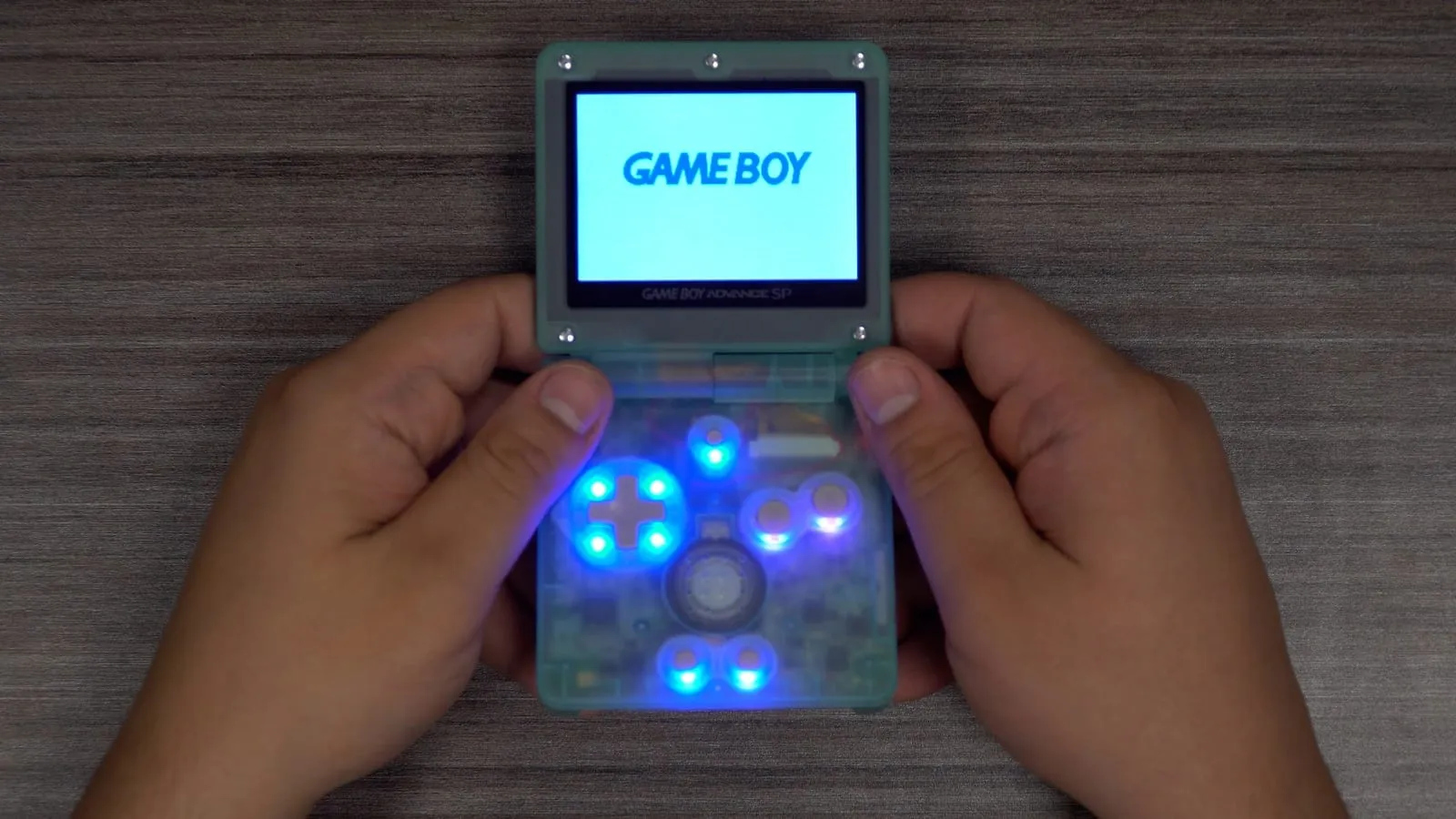
Bedienung
Abschnitt betitelt „Bedienung“Im Video wird ein GBA SP gezeigt, die Bedienung ist aber bei allen Konsolen gleich.
Menüauswahl
Abschnitt betitelt „Menüauswahl“Um ins Menü zu kommen, halte zuerst Select gedrückt und drücke dann rechts, während du Select weiter hältst.
Du kannst durch mehrere Modi blättern. Navigiert wird, indem du Select hältst und links oder rechts drückst. Dass du in einem Menü bist, erkennst du daran, dass die LEDs zweimal blinken. Die Menüpunkte mit ihrer Steuerung, in dieser Reihenfolge:
- Standardmodus (Konsole/RetroGlow eingeschaltet)
- Keine weitere Steuerung
- Helligkeitsmodus
- Links oder rechts stellt die Helligkeit ein
- Farbmodus-Auswahl
- Links oder rechts wechselt den Farbmodus
- Farbmodus bearbeiten
- Siehe Farbmodus bearbeiten
- Alle Einstellungen speichern
- Keine weitere Steuerung. Beim Aufrufen dieses Menüs werden alle Einstellungen gespeichert und der LED-Controller startet neu
Farbmodus bearbeiten
Abschnitt betitelt „Farbmodus bearbeiten“Im Menü „Farbmodus bearbeiten“ hängen Steuerung und Optionen vom gewählten Farbmodus ab:
- User Preset – eigene Farbe für jeden Button
- Select einmal drücken wechselt zwischen BUTTON SELECT, HUE SELECT und SATURATION SELECT.
- In BUTTON SELECT wählst du mit links oder rechts den Button, den du bearbeiten willst.
- In HUE SELECT änderst du mit links oder rechts den Farbton.
- In SATURATION SELECT änderst du mit links oder rechts die Sättigung.
- Rainbow – blendet durch alle Farben und wiederholt das
- Select einmal drücken wechselt zwischen SPEED SELECT und SATURATION SELECT.
- In SPEED SELECT stellst du mit links oder rechts die Geschwindigkeit ein.
- In SATURATION SELECT änderst du mit links oder rechts die Sättigung.
- Fairy – Regenbogen-Verlauf von links nach rechts
- Select einmal drücken wechselt zwischen SPEED SELECT und SATURATION SELECT.
- In SPEED SELECT stellst du mit links oder rechts die Geschwindigkeit ein.
- In SATURATION SELECT änderst du mit links oder rechts die Sättigung.
- Solid – eine Farbe auf allen LEDs
- Select einmal drücken wechselt zwischen HUE SELECT und SATURATION SELECT.
- In HUE SELECT änderst du mit links oder rechts den Farbton.
- In SATURATION SELECT änderst du mit links oder rechts die Sättigung.
- Zum Speichern aller Einstellungen Select halten und rechts drücken.
Übersicht
Abschnitt betitelt „Übersicht“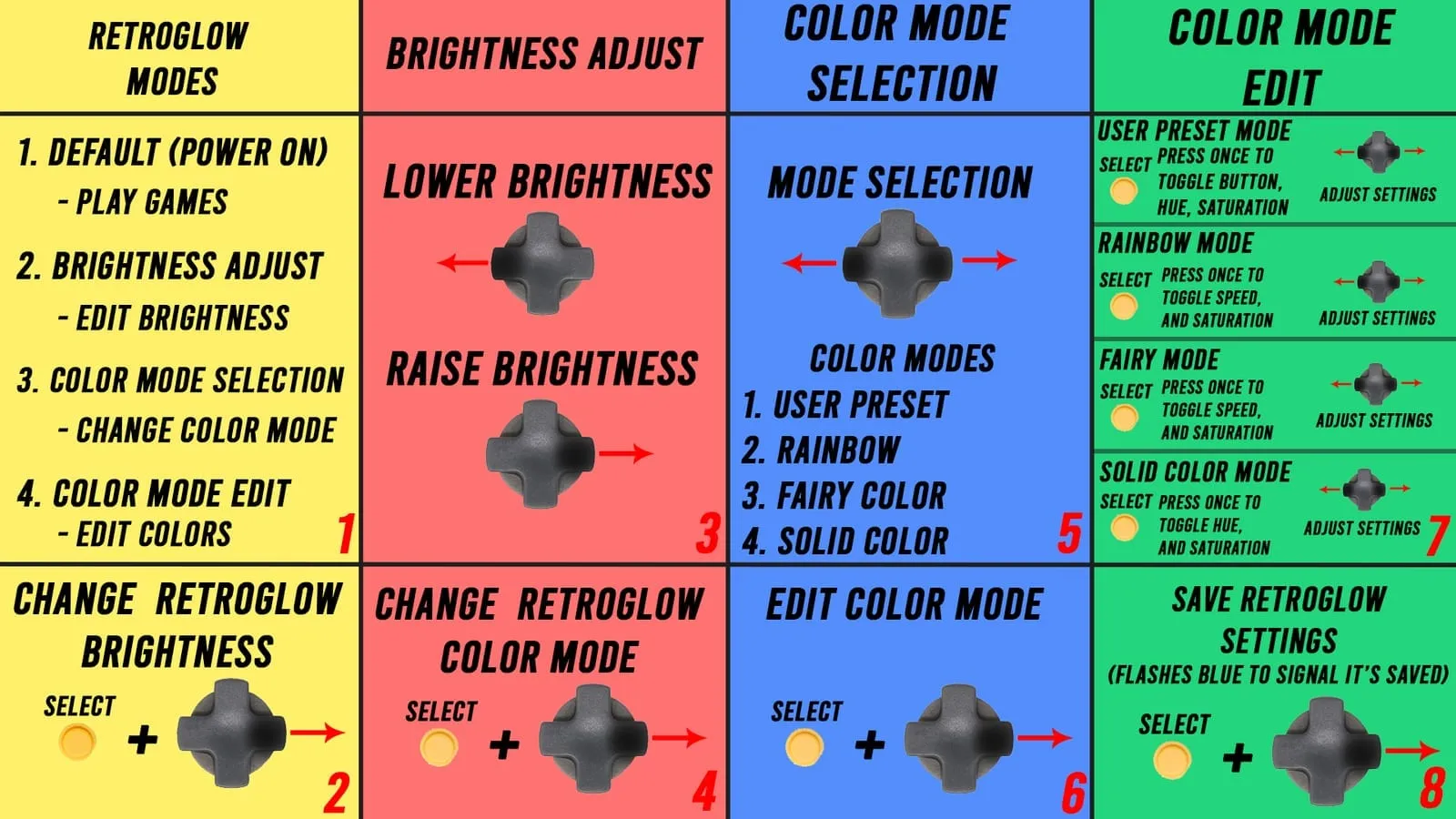
Werksreset
Abschnitt betitelt „Werksreset“Wenn es Probleme gibt, kann ein Werksreset helfen: Select + Steuerkreuz links gedrückt halten, während du die Konsole einschaltest.