
[GG] RetroSix CleanScreen V4
Der CleanScreen V4 ersetzt das originale LCD des Game Gear durch ein IPS-Display mit 640x480 Pixeln. Das Bild wird ganzzahlig (Integer) skaliert, dadurch ist jeder Pixel gleich groß und es gibt kein Flimmern bei feinen Mustern. Herzstück der Platine ist ein Mikrocontroller von Raspberry Pi (RP2350B) statt eines FPGA. Ein dreifacher Bildspeicher (Triple Frame Buffer) verhindert Tearing. Der V4 unterstützt alle Game Gear Revisionen von VA0 bis VA5 und wird über Flex-Kabel ohne einzelne Drähte angeschlossen. Die Firmware lässt sich aktualisieren.
Die älteren Versionen V2 und V3 findest du unter [GG] RetroSix CleanScreen V2/V3.
Lieferumfang
Abschnitt betitelt „Lieferumfang“- 1x CleanScreen V4 Platine
- 1x IPS LCD
- 2x Wirefree Install Kit (1-Chip und 2-Chip)
- 1x LCD-Halterahmen
Werkzeug
Abschnitt betitelt „Werkzeug“Im Video verwendet: Lötkolben, Flussmittel, Heißluftstation, Pinzette, Seitenschneider (Flush Cutter) und eine Blechschere oder eine stabile Schere.
Im Video baut Mike von RetroSix einen CleanScreen V4 in den Game Gear eines Kunden ein. Das Mainboard ist dabei schon aus dem Gehäuse ausgebaut.
Altes Display entfernen
Abschnitt betitelt „Altes Display entfernen“-
Leuchtstoffröhre entfernen: Knipse die beiden dünnen Drähte der alten Hintergrundbeleuchtung ab oder löte sie von unten aus. Dreh alle Schrauben der Halterung heraus, dann kannst du die Röhre herausheben.
-
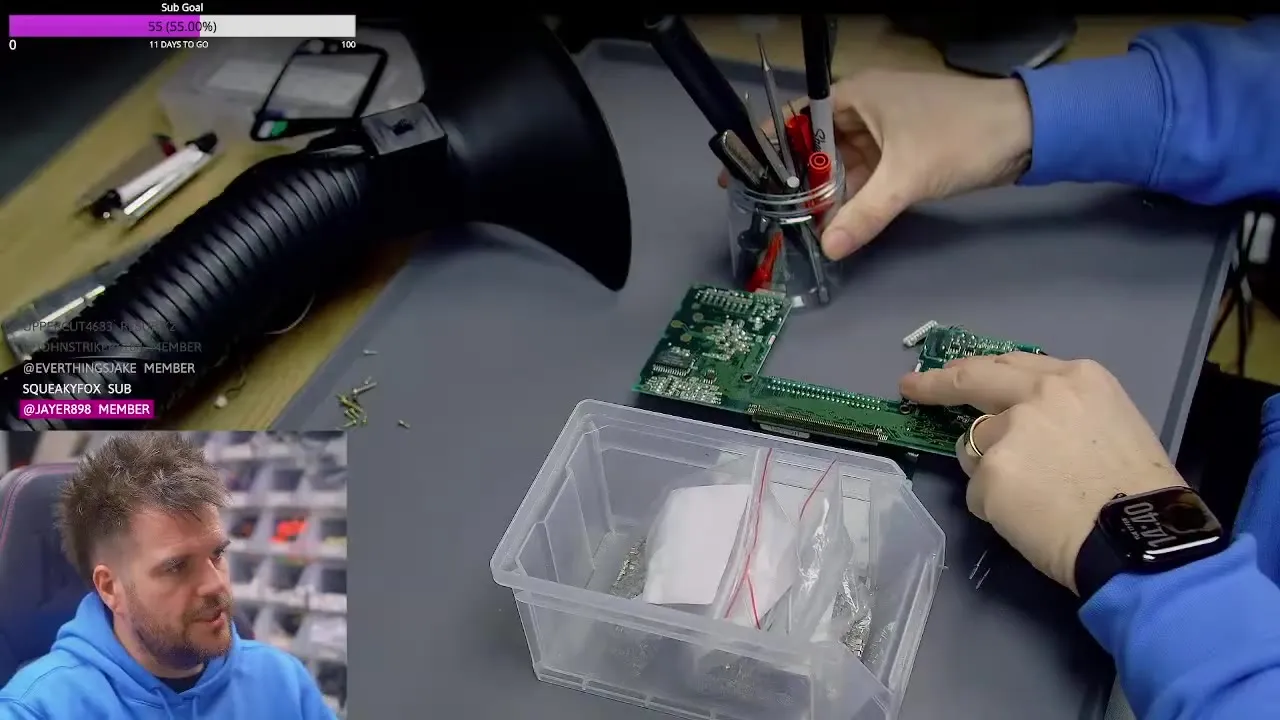
Board in S-Form biegen: Biege das Displayboard leicht zu einer S-Form und klemme es links und rechts so ein, dass es sich nicht bewegen kann. Dadurch will sich das Flex-Kabel des alten LCD an der Lötstelle von selbst nach oben abheben.
-
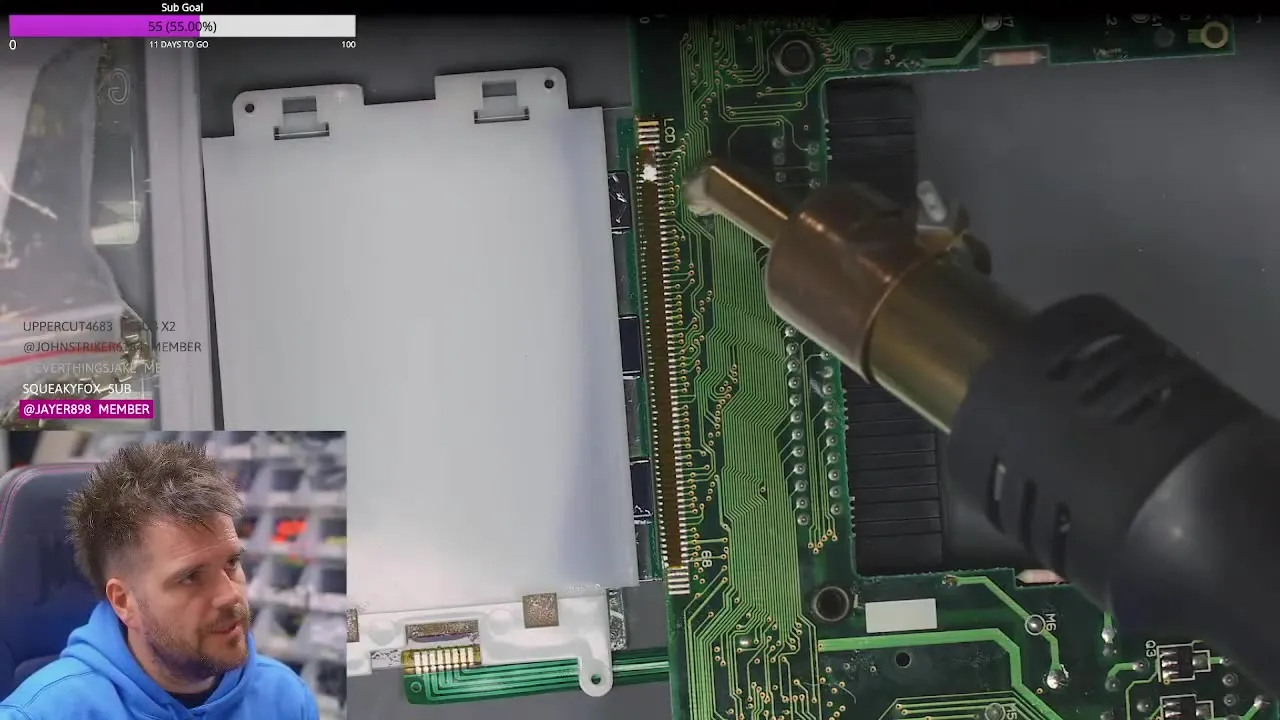
LCD ablösen: Wärme das Board mit Heißluft kurz vor. Die Temperatur ist nicht kritisch. Fahr dann mit der Heißluft langsam am Flex-Kabel entlang. Es löst sich Pin für Pin von selbst, ohne dass du es anfasst. So bleiben Pads und Pins unbeschädigt, und du könntest das originale LCD später wieder einlöten.
-
Klebeband abziehen: Über den Pins klebt Isolierband. Zieh es langsam ab, solange das Board noch warm ist. Prüf danach, dass zwischen den Pads keine Kurzschlüsse sind.
Hintergrundbeleuchtung stilllegen
Abschnitt betitelt „Hintergrundbeleuchtung stilllegen“-
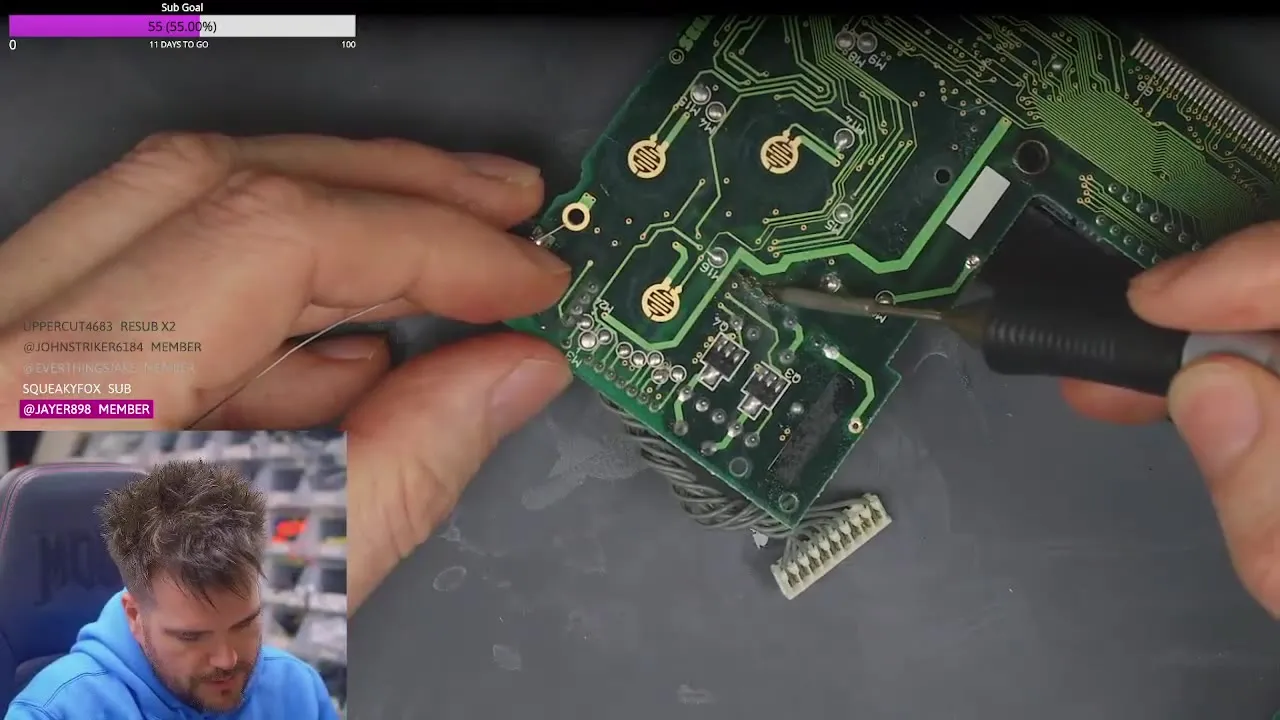
Sicherungen entfernen: Knipse die Sicherungen ab oder löte sie von unten aus. Oft brechen dabei nur die Beinchen aus dem spröden Gehäuse der Sicherung.
-
Spule entfernen: Die Spule (L2) erzeugt zusammen mit Transformator, Kondensator und Sicherungen die Hochspannung für die Leuchtstoffröhre und muss raus. Flute ihre beiden Pins von der Gegenseite mit Lötzinn, dann fällt sie meist von selbst heraus. Sonst kurz antippen.
-
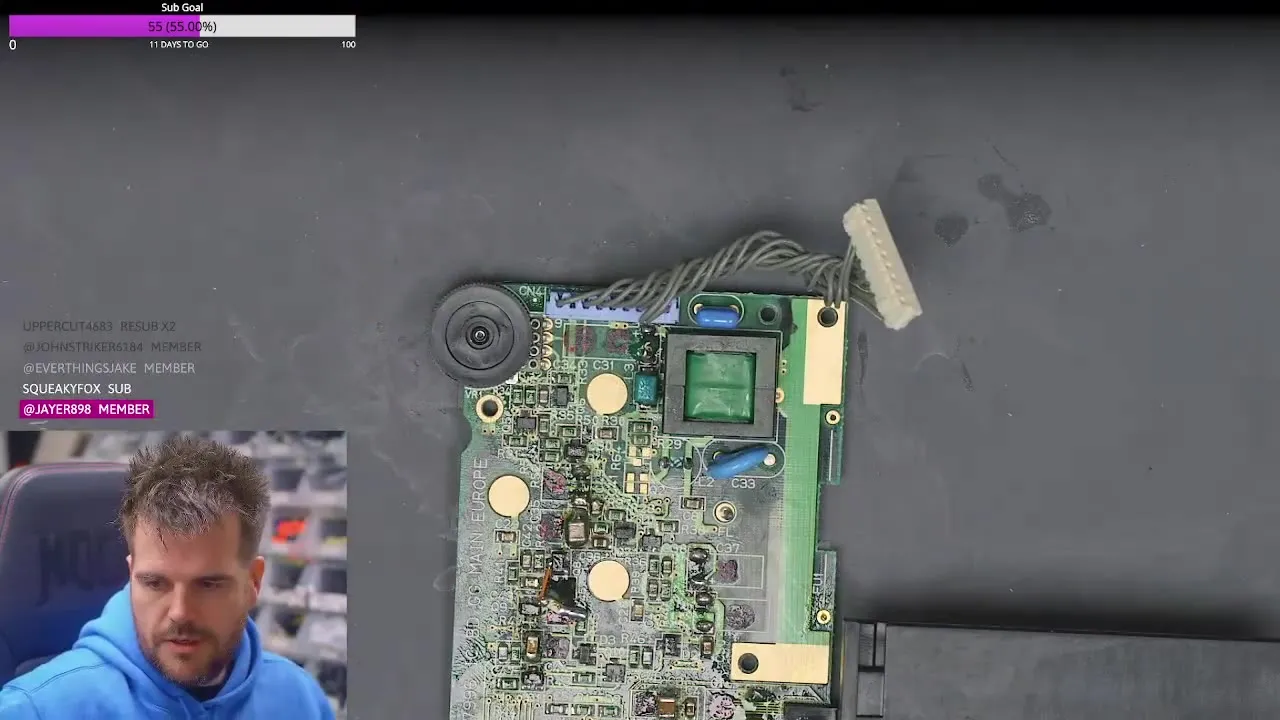
Bauteile am Helligkeitsrad entfernen: Oben neben dem Helligkeitsrad sitzen vier kleine Bauteile. Nötig ist laut RetroSix nur das Entfernen der zwei Widerstände, Mike entfernt aber meistens alle vier. Arbeite hier nicht mit Heißluft, sonst schmilzt das Rad.
-
Schraubenlöcher säubern: Die CleanScreen Platine sitzt später dort, wo die originale LCD-Halterung verschraubt war. Entferne überschüssiges Lötzinn an diesen Löchern, damit die Flächen eben sind.
Flex-Kabel auflöten
Abschnitt betitelt „Flex-Kabel auflöten“Die Wirefree Install Kits verbinden das Mainboard über Flex-Kabel mit der CleanScreen Platine. Die Flex-Kabel werden auf Pads des Mainboards gelötet, einzelne Drähte brauchst du aber nicht. Es gibt ein Kit für 1-Chip und eins für 2-Chip Mainboards, jeweils mit einem Kabel für die linke und die rechte Seite. Die Kabel der ersten Serie sind nicht beschriftet. Wie du die Boards unterscheidest, zeigen die Bilder unter 1-Chip oder 2-Chip erkennen. Im Video ist es ein 2-Chip Mainboard.
-
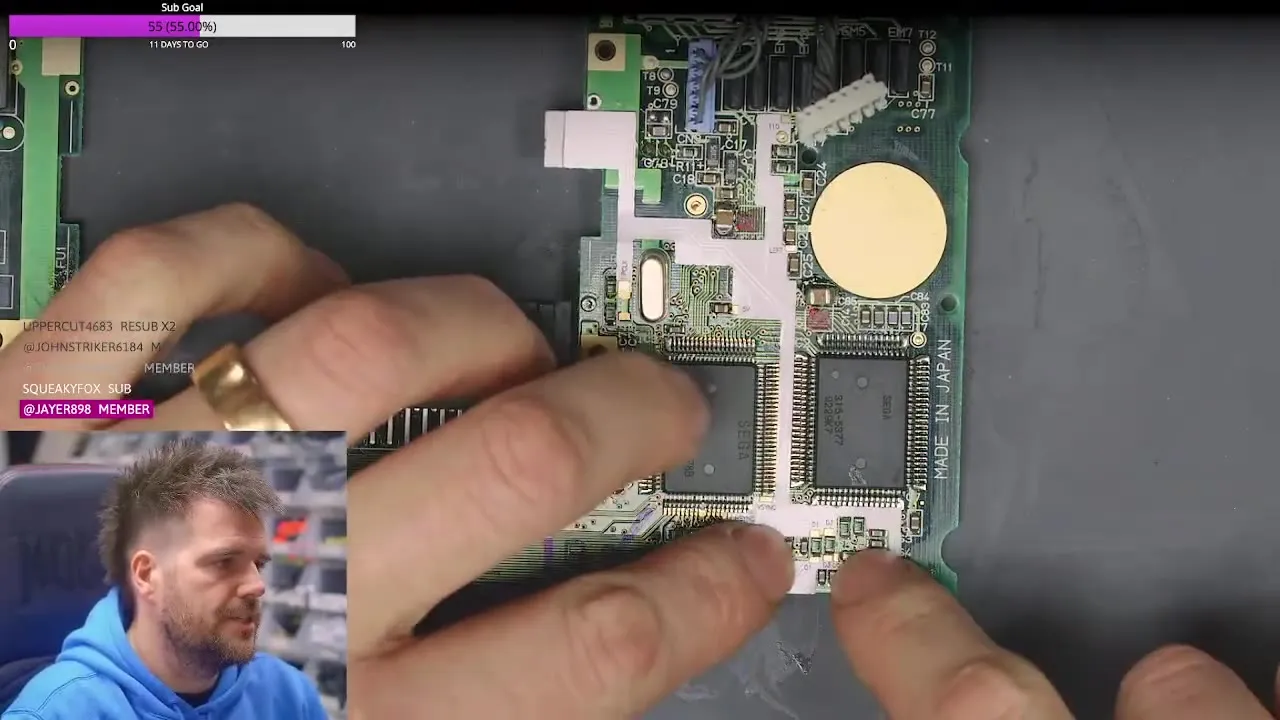
Passendes Kabel finden: Leg das Flex-Kabel probehalber auf. Beim passenden Kabel liegen alle Pads über den richtigen Stellen, zum Beispiel PCLK, T10 und die Reihe Pins weiter unten. Passt eins davon nicht, nimm das Kabel aus dem anderen Kit.
-
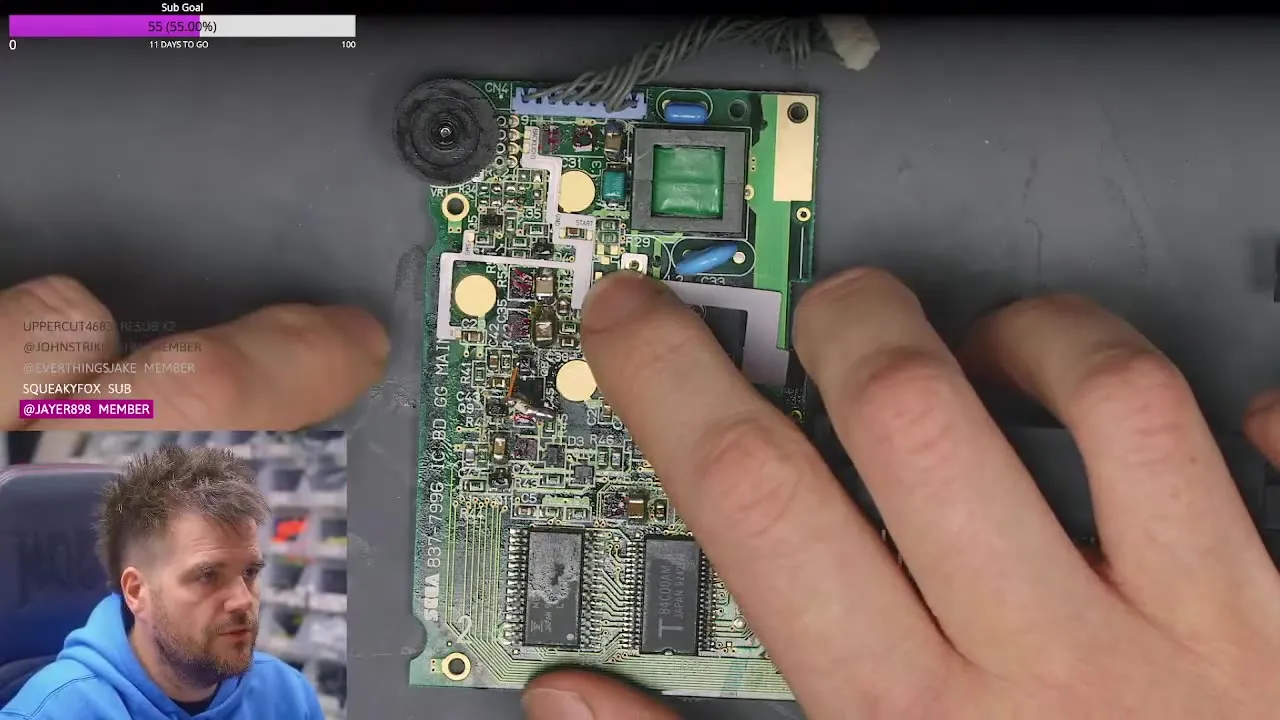
Zweite Seite: Auf der anderen Seite passen beide Kabel. Sie unterscheiden sich nur durch eine Kerbe am Kontakt für den Widerstand SMS. Achte darauf, dass dieser Kontakt verlötet wird, wenn der Widerstand auf deinem Board sitzt. Fehlt die Verbindung, erkennt der CleanScreen nicht, dass er im Master System Modus ist.
-
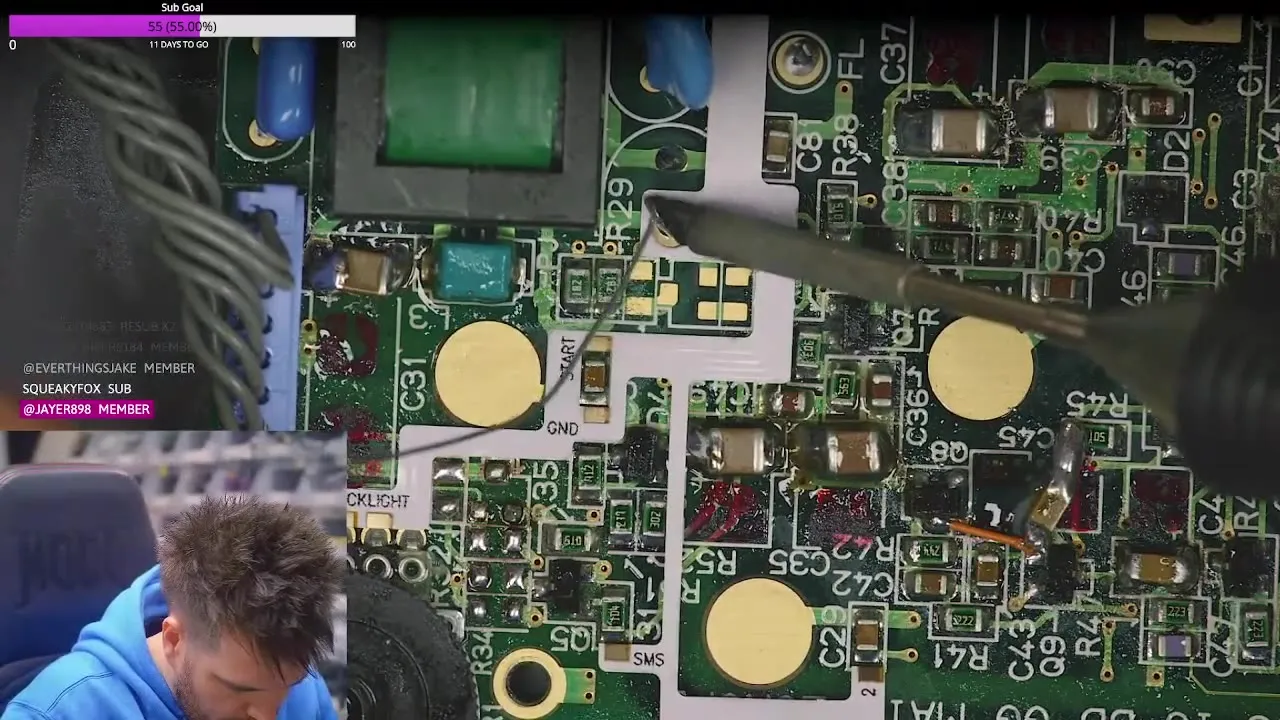
Erste Seite anlöten: Heft das Kabel zuerst am 5 V Pad an und prüf, ob alle anderen Pads richtig liegen. Löte dann die Pads ganz unten: Pad vorverzinnen, kurz abkühlen lassen, dann einen Tropfen Lötzinn aufsetzen. Halte das Kabel dabei notfalls mit der Pinzette an. Danach SMS und die übrigen Pads dieser Seite, eines davon liegt über einem Kondensator. Pass am Helligkeitsrad auf, dass kein Kunststoff schmilzt.
-
Zweite Seite anheften: Heft hier zuerst T10 an, dann das unterste Ende des Kabels. Wenn beide Enden sitzen, liegen die übrigen Pads meist schon richtig.
-
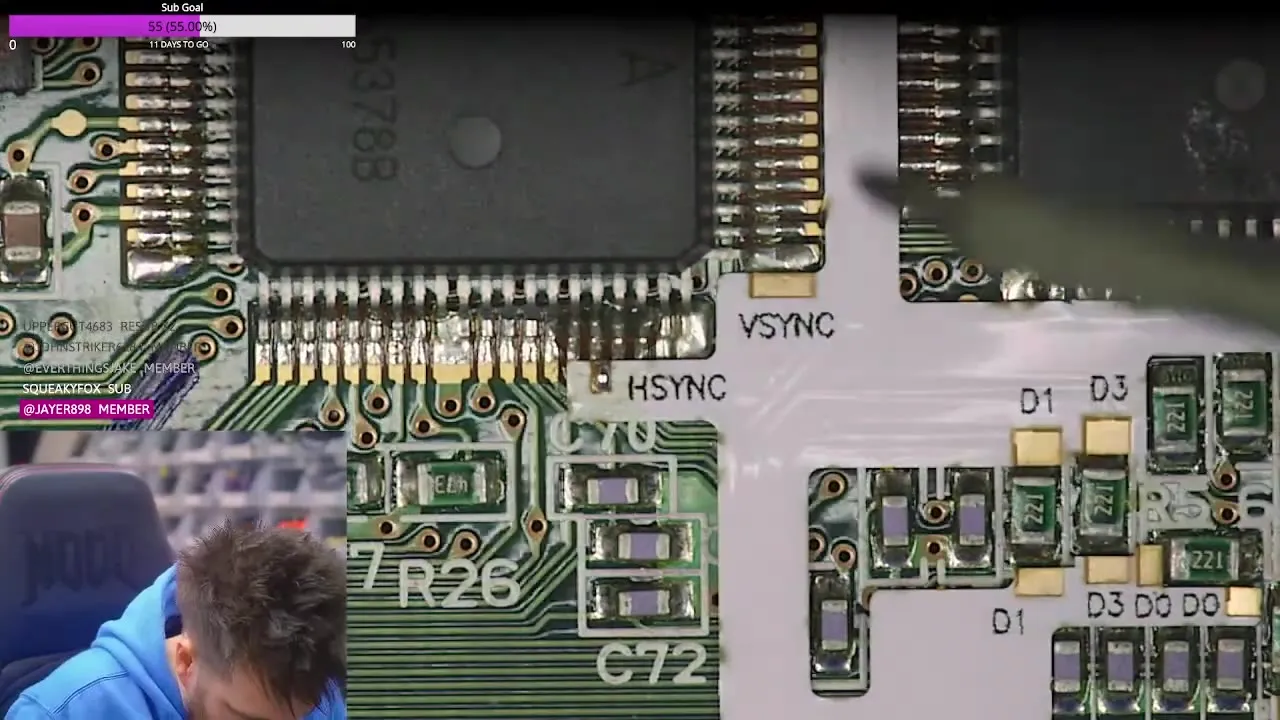
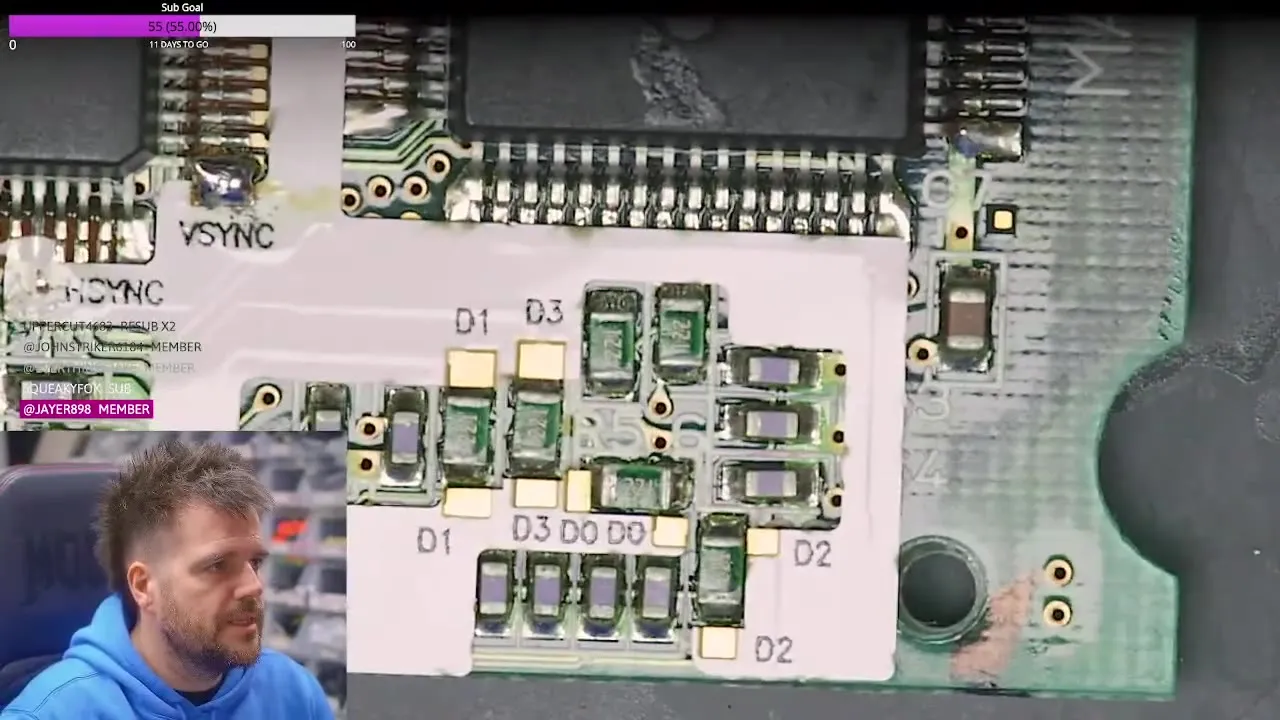
HSYNC löten: Die Lasche für HSYNC ist beweglich und gehört auf Pin 5 der Reihe (abzählen 1, 2, 3, 4, 5). Gib Flussmittel auf das Board, fülle diesen Pin mit Lötzinn, halte die Lasche mit der Pinzette darauf und erwärme sie. Die Lasche ist auch auf der Unterseite verkupfert, das Zinn fließt von selbst darunter. Eine leichte Schräglage ist kein Problem.
-
VSYNC und Datenleitungen: VSYNC einfach mit Lötzinn fluten. Die Pads der Datenleitungen liegen jeweils über einem Widerstand und überbrücken ihn. Löst sich dabei ein Widerstand, ist das egal. Du kannst die Widerstände auch vorher entfernen und die beiden Pads direkt verbinden.
-
Kontrolle: Prüf, dass alles verlötet ist: Datenleitungen, HSYNC, VSYNC, 5 V, Links, T10, SMS und PCLK. PCLK erkennst du an der dicken Leiterbahn. Du kannst an eines der beiden Pads oder zwischen die beiden Widerstände löten, es ist überall dieselbe Leitung.
Display und Platine montieren
Abschnitt betitelt „Display und Platine montieren“-
LCD in den Rahmen: Das IPS LCD wird in den 3D-gedruckten Halterahmen geklebt. Das Flex-Kabel des LCD kommt oben heraus.
-
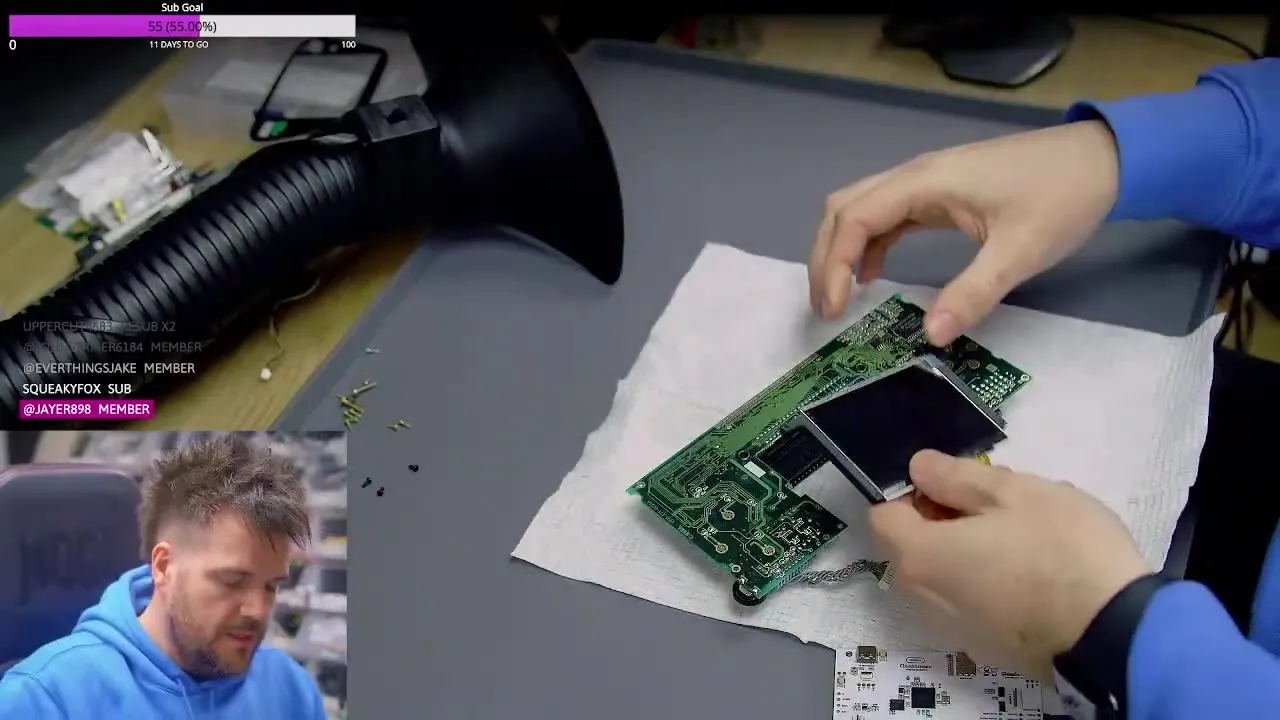
Rahmen ausrichten: Der Rahmen hat die Form der originalen LCD-Halterung und kommt auf die Rückseite des Displayboards an deren vier Schraubenlöcher. Dreh alles um und schau durch die Löcher, ob die Löcher im Rahmen über denen im Board liegen.
-
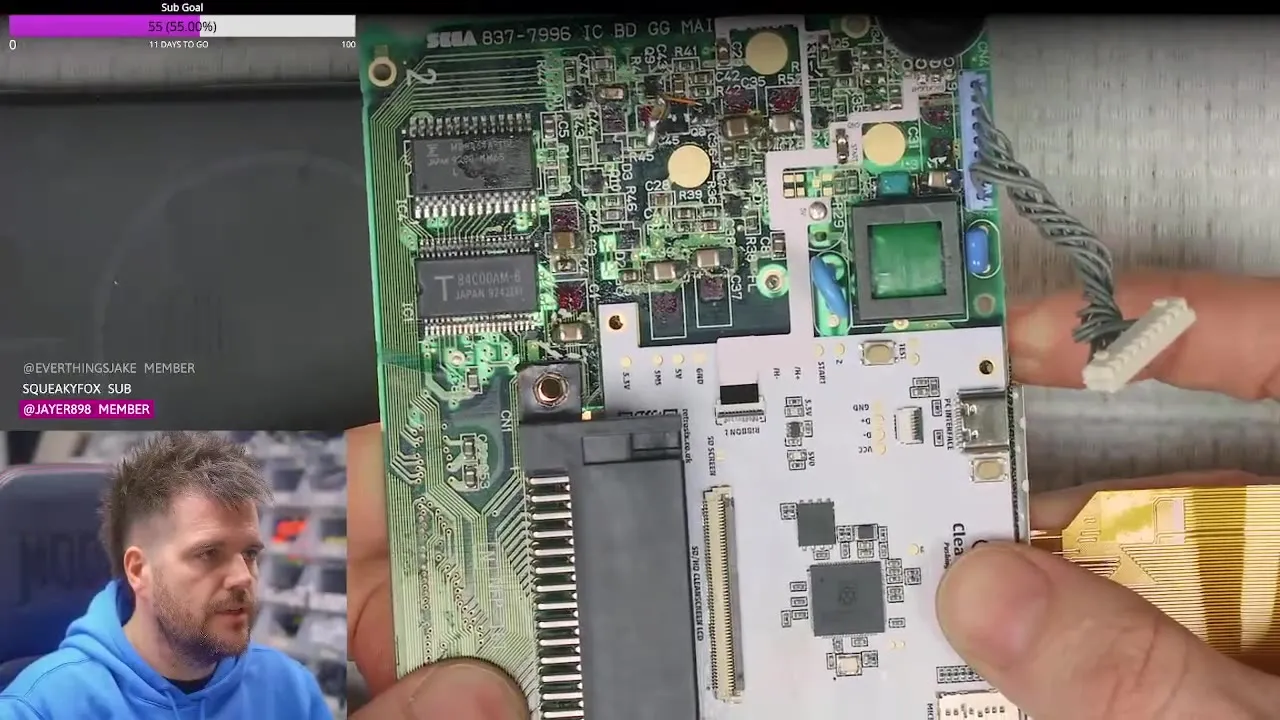
Platine aufsetzen: Leg die CleanScreen Platine darauf, unter das Flex-Kabel des LCD. Die Platine sitzt also zwischen diesem Flex-Kabel und dem Display.
-
Festschrauben: Halte alles fest und dreh eine der kleinen schwarzen Schrauben aus dem Kit ein, dann die Ecke diagonal gegenüber. Wenn du die Löcher schwer ausrichten kannst, leuchte mit der Taschenlampe des Handys von unten durch: Sobald du Licht siehst, passt es. Danach die letzten zwei Schrauben eindrehen.
-
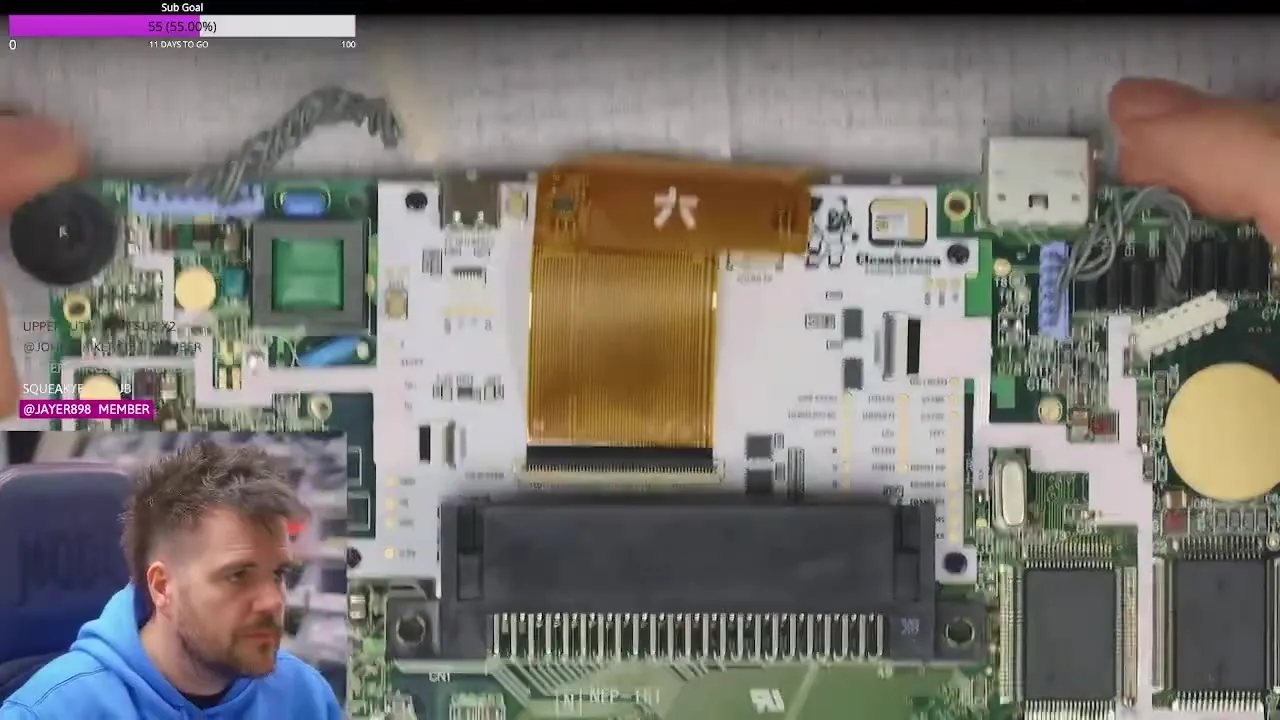
Kabel anschließen: Steck die beiden Flex-Kabel vom Mainboard in die CleanScreen Platine, dann das Flex-Kabel des LCD. Eine leichte Verdrehung des LCD-Kabels ist normal. Geh mit dem LCD-Kabel sehr vorsichtig um, es reißt leicht.
-
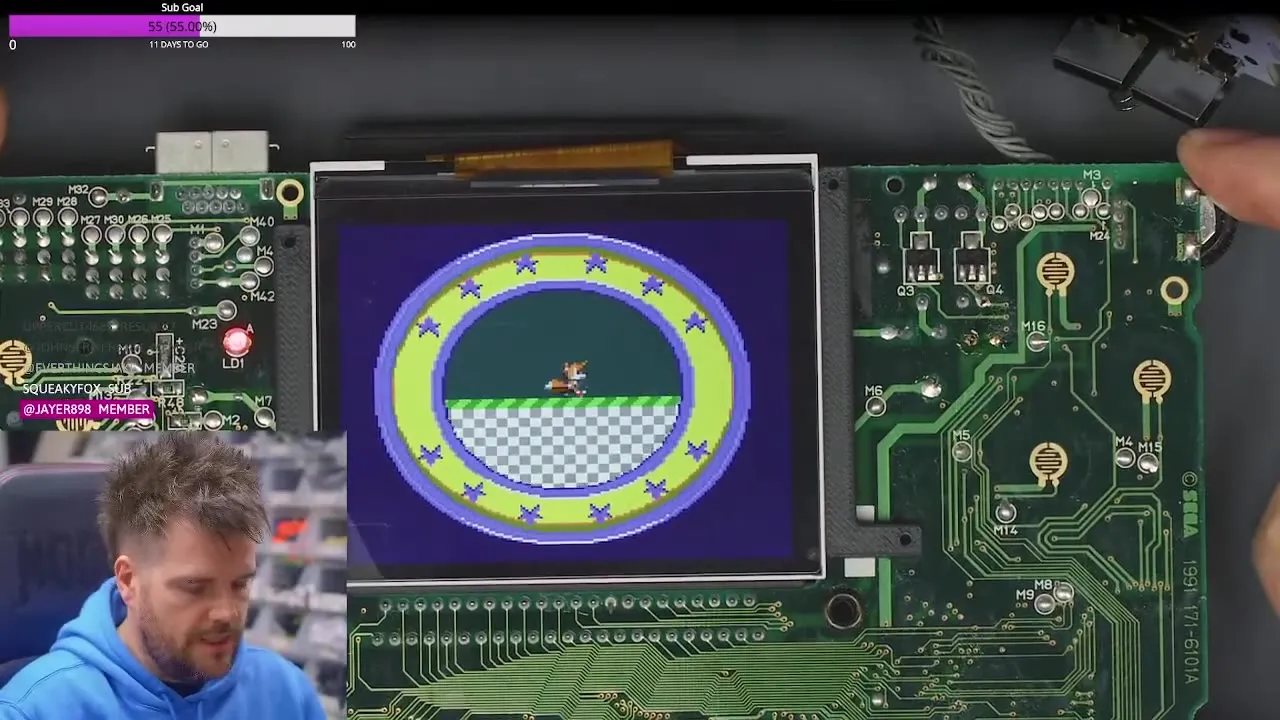
Schließ die Netzteilplatine an, steck ein Spiel ein und schalte den Game Gear vor dem Zusammenbau ein. Den Ton kannst du dafür weglassen. Prüf das Bild und das Helligkeitsrad. Mehr dazu unter Wie teste ich das LCD?.
Gehäuse anpassen
Abschnitt betitelt „Gehäuse anpassen“-
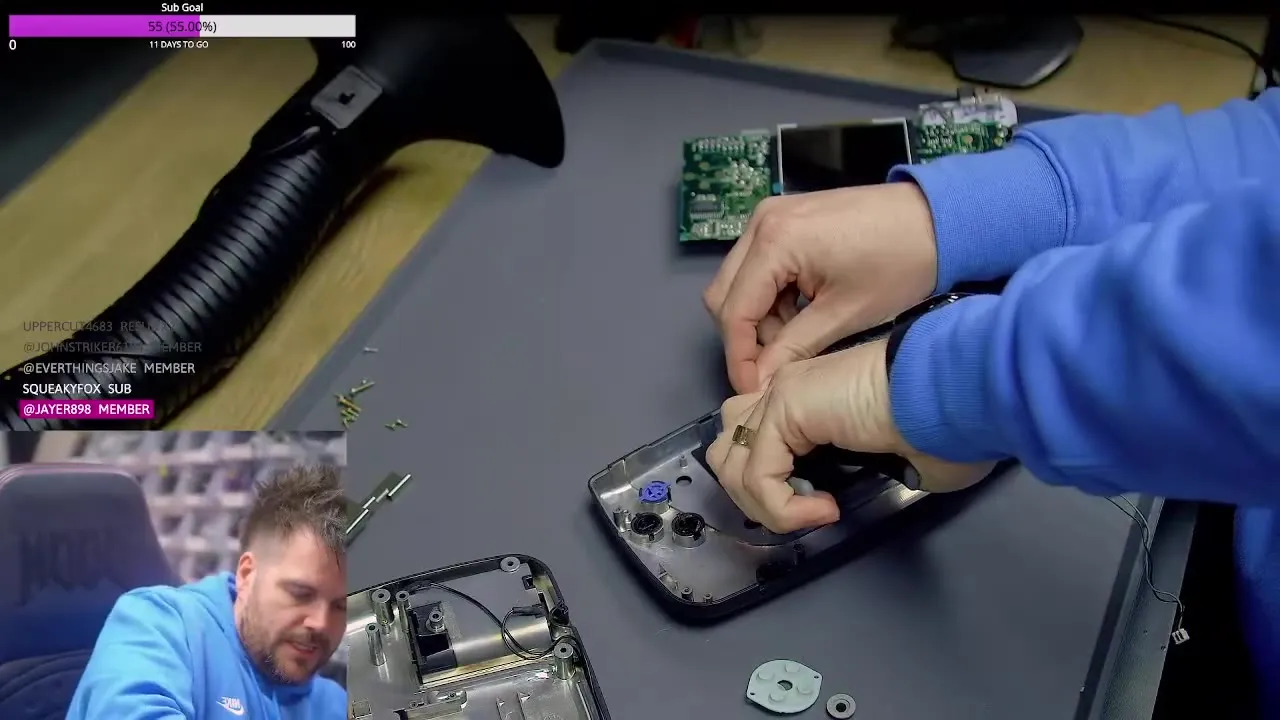
Schraubdom kürzen: Oben im vorderen Gehäuse sitzt ein Schraubdom. Schneide ihn mit einem Seitenschneider bündig zum Gehäuse ab. Das ist die einzige Änderung am Gehäuse. Lässt du ihn stehen, drückt die Schraube gegen die neue Linse und sie bekommt genau an dieser Stelle einen Riss.
Metallschirm anpassen
Abschnitt betitelt „Metallschirm anpassen“-
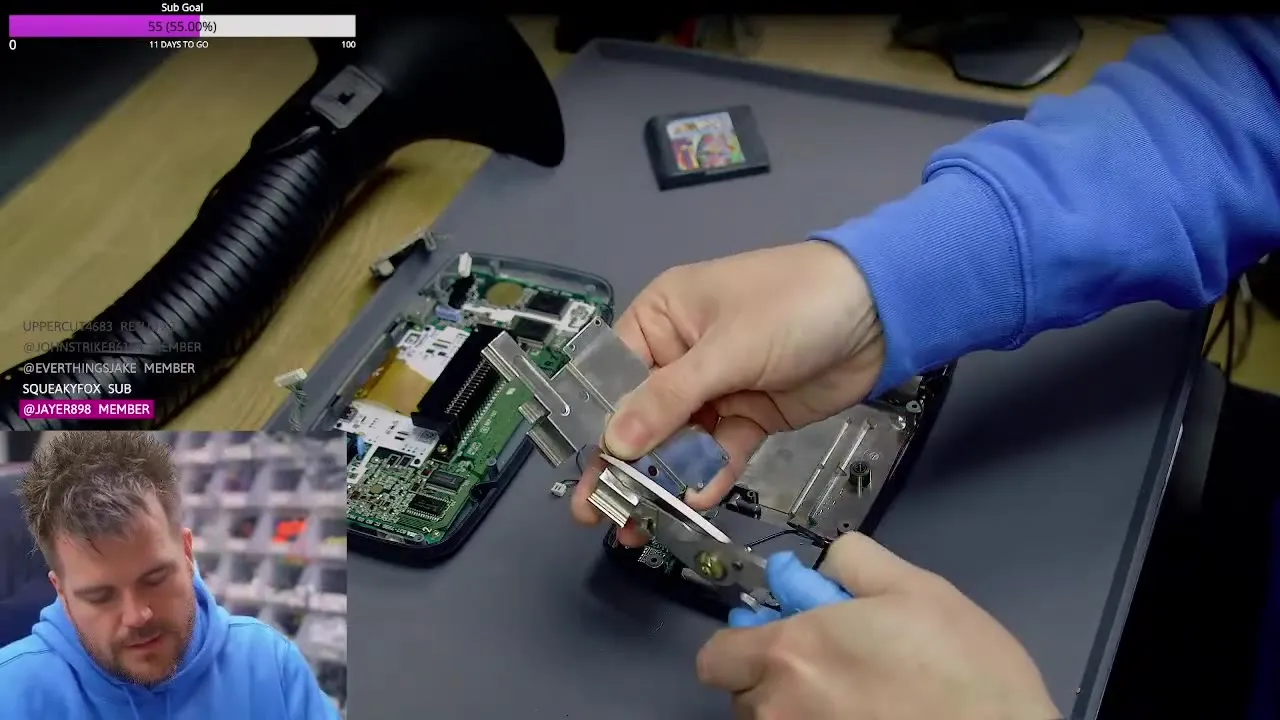
Laschen abschneiden: Am Metallschirm über dem Modulschacht stehen oben Laschen über, die sonst anstoßen. Schneide sie mit einer Blechschere oder einer stabilen Schere ab. Wo genau du schneidest, ist egal. Manche Schirme haben diese Laschen nicht, zum Beispiel die aus den RetroSix Gehäusen.
-
Optional: Das Stück, das über die Kondensatoren der Audioplatine ragt, kannst du auch abschneiden. Es hat keine Funktion und verhindert nur, dass du die Audioplatine ohne den Schirm ausbauen kannst.
Zusammenbau
Abschnitt betitelt „Zusammenbau“-
Mainboard einsetzen: Lass die Schutzfolie auf dem LCD, bis alles sitzt. Führe zuerst das Helligkeitsrad durch seine Öffnung im Gehäuse und senk dann das Board ab, bis es einrastet. Prüf, dass alle Tasten in ihren Öffnungen sitzen.
-
Verschrauben: Dreh die kleinen Schrauben ein, zuerst zwei diagonal gegenüber. Weil vier Löcher jetzt mit den schwarzen Schrauben der CleanScreen belegt sind, bleiben vier originale kleine Schrauben übrig. Dann die zwei großen Schrauben.
-
Rückseite: Setz die Audioplatine wieder ein, leg den angepassten Metallschirm darüber und verlege das Kabel des Lautsprechers wie original unter der Platine. Schraub zum Schluss die Netzteilplatine fest.
Bedienung
Abschnitt betitelt „Bedienung“- OSD-Menü öffnen: Halte Start + 2 + Links.
- Navigieren: mit Links und 2.
- Auswählen: mit Start.
- Helligkeit: über das originale Kontrastrad. Das Rad ist beim V4 digital: Die Platine liest die Stellung des Rads aus und erzeugt die Helligkeit selbst, der Strom fließt nicht mehr durch das Rad.
Weitere Funktionen:
- Bildmodi: Infinity Scaling, Pixel Perfection und Integer Scaling, dazu IPS-Look, Scanline-Emulation und Pixel Grid.
- Mit dem RetroSix RePCB Mainboard und dessen Regionsschalter läuft der Game Gear wahlweise mit 50 oder 60 Hz.
- Ausgang für NeoPixel LEDs.
Pro-Version
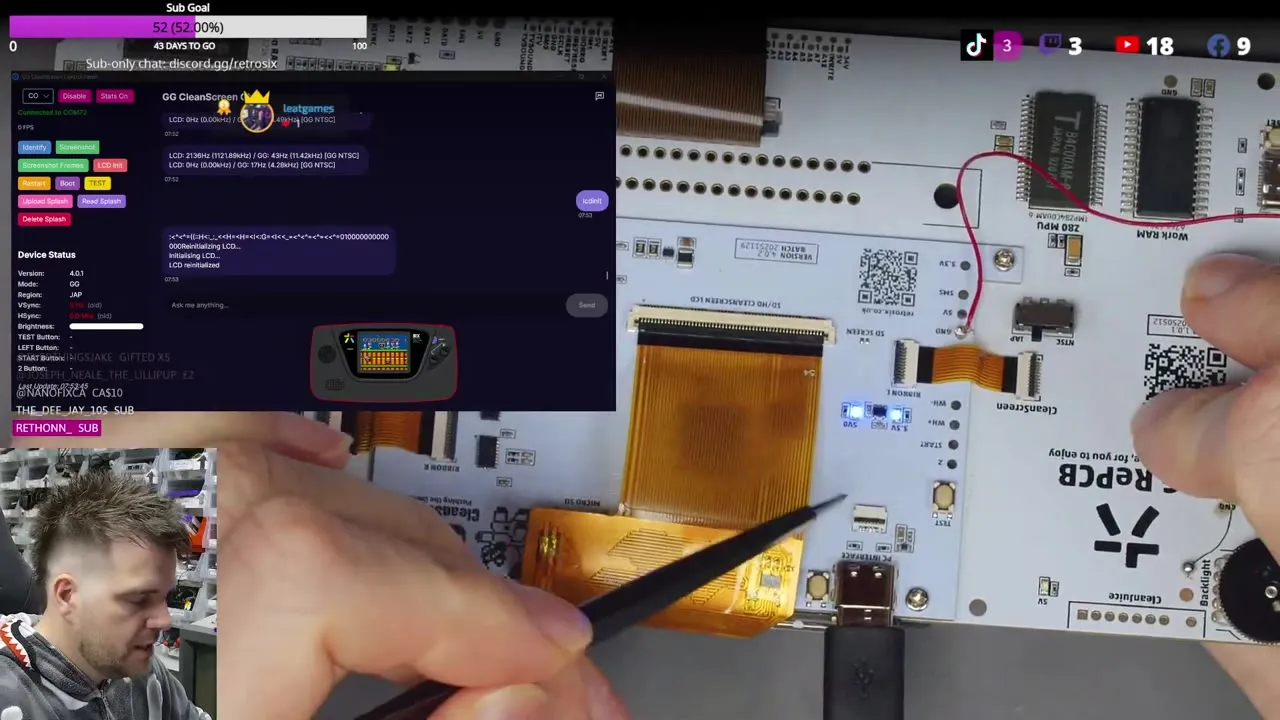
Abschnitt betitelt „Pro-Version“Die Core-Version lässt sich am Computer zur Pro-Version freischalten, siehe cleanscreen.retrosix.co.uk. Die Platine wird dafür über USB mit dem PC verbunden. Im Entwicklungsvideo wurden dafür die vier USB-Anschlusspunkte der Platine von Hand mit einem USB-Anschluss verdrahtet.
Fehlersuche und Tipps
Abschnitt betitelt „Fehlersuche und Tipps“- Bildrauschen oder Bildfehler: RetroSix empfiehlt, die neueste Firmware über ggcs.retrosix.co.uk aufzuspielen.
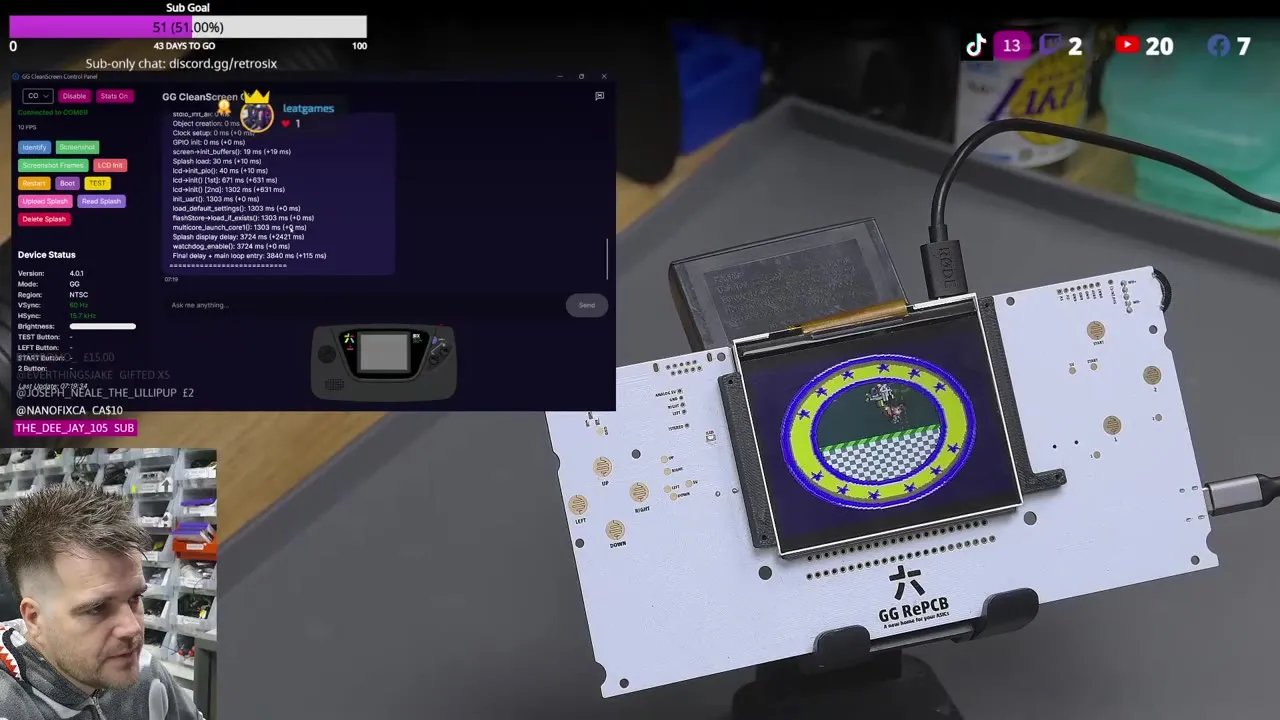
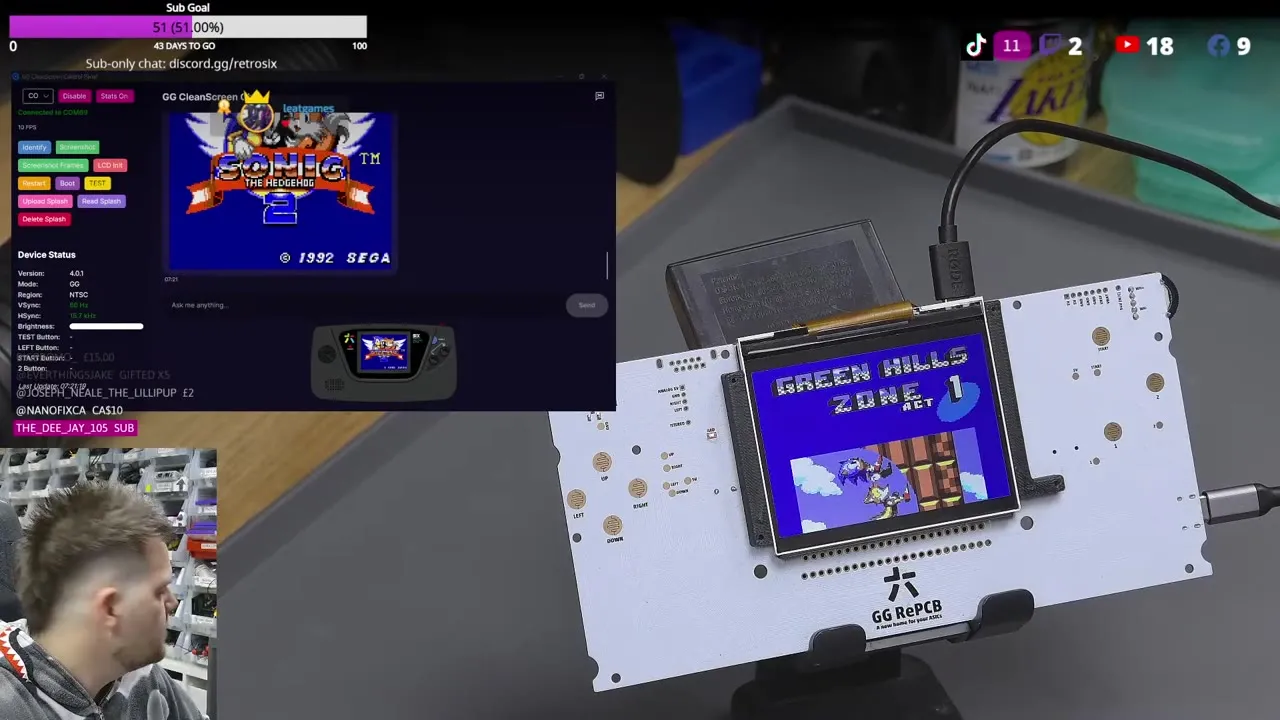
- Diagnose mit der PC-Software: Die PC-Software zeigt an, welche Tasten gedrückt sind, ob ein Game Gear oder Master System Spiel erkannt wird, welche Region eingestellt ist und ob HSYNC und VSYNC mit der richtigen Frequenz ankommen. So brauchst du für diese Prüfungen kein Multimeter und kein Oszilloskop.
- LCD oder Signal defekt? Mit der PC-Software kannst du einen Screenshot direkt aus dem Bildspeicher holen. Sieht der Screenshot gut aus, das Bild auf dem LCD aber nicht, liegt der Fehler beim LCD. Ist schon der Screenshot fehlerhaft, liegt das Problem vor dem Display.
Der Einbau beginnt im Stream bei 1:47:31:
Entwicklungs-Stream mit Prototypen und PC-Software: