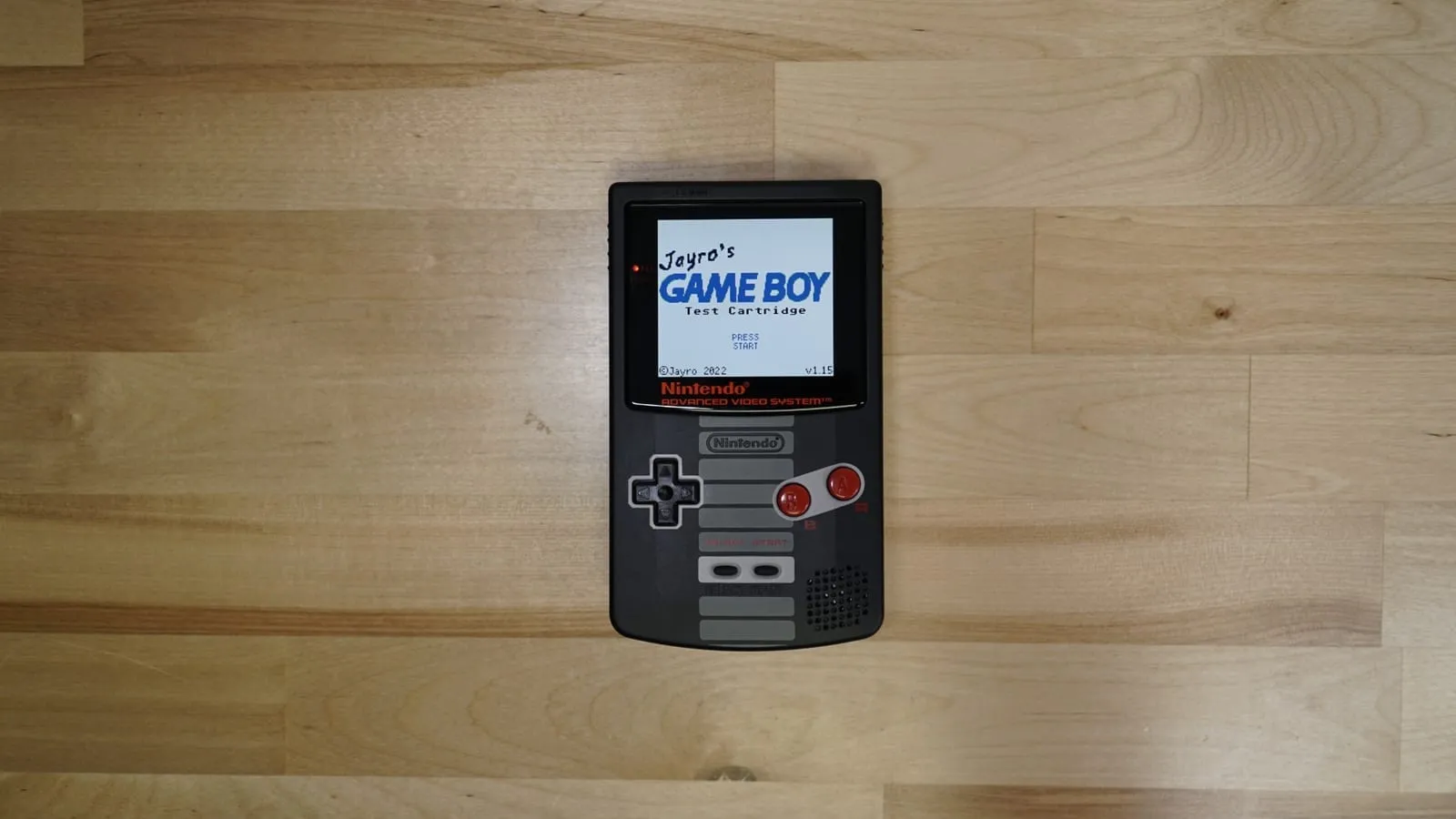
ROM auf ein Flash-Modul schreiben
Voraussetzungen
Abschnitt betitelt „Voraussetzungen“- Ein Cartridge-Flasher (hier wird ein GBxCart RW v1.4a Pro verwendet)
- Ein Flash-Modul (Flash Cartridge)
- FlashGBX von Lesserkuma
Modul flashen
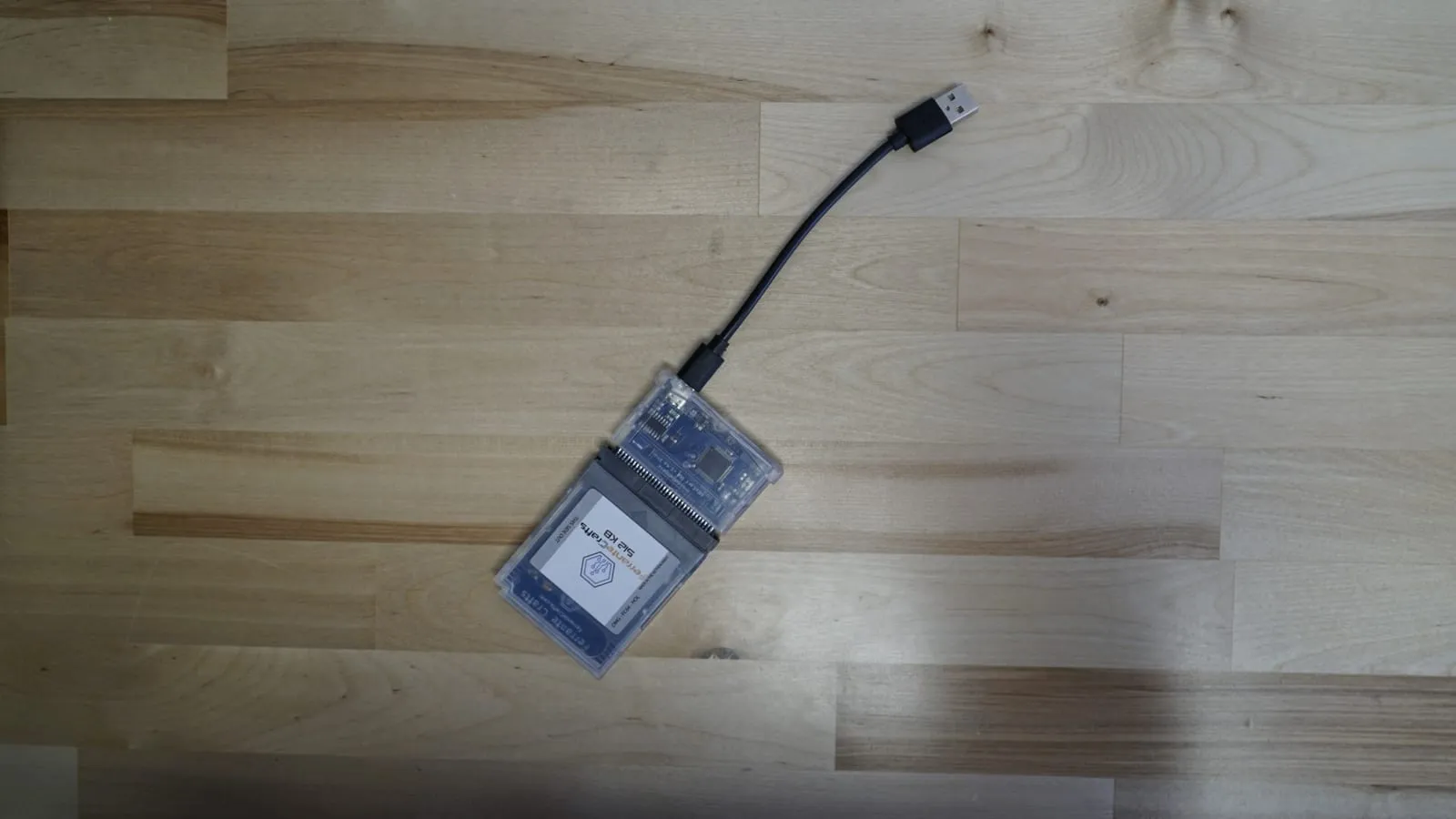
Abschnitt betitelt „Modul flashen“Steck dein Flash-Modul in den Flasher. Achte darauf, dass die Kontakte des Moduls zu den Metallkontakten des Flashers zeigen.
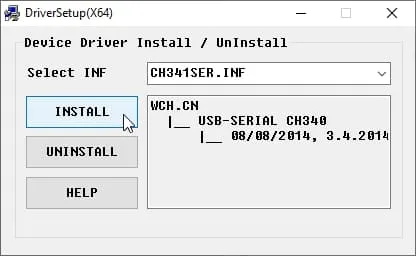
Lade zuerst die Treiber für deinen Flasher herunter. Beim GBxCart RW ist das der CH341-Treiber. Klick auf „Install“, dann wird der nötige Treiber automatisch installiert.
Wenn die Treiber installiert sind, schließt du den Flasher am PC an. Starte FlashGBX, das Programm, mit dem du die Homebrew-ROM auf das Modul schreibst. Zuerst öffnet sich ein schwarzes Konsolenfenster, danach das Programm.
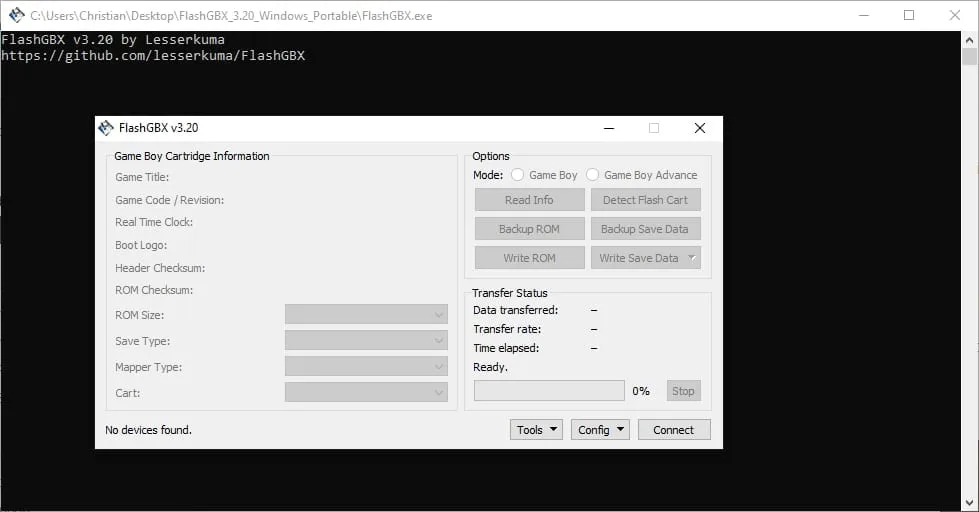
Klick unten rechts auf „Connect“, um die Verbindung zum Flasher herzustellen.
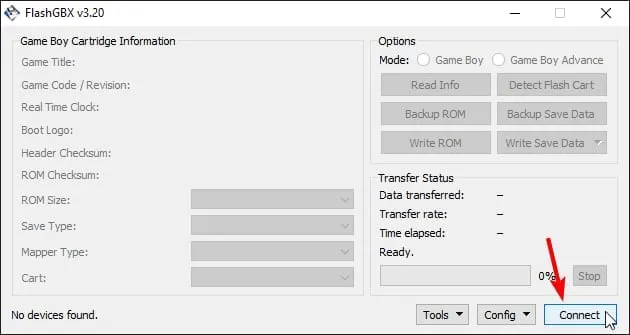
Als Nächstes wählst du, ob du ein Game-Boy- oder ein Game-Boy-Advance-Spiel flashen willst. Hier wird ein Game-Boy-Modul beschrieben, also wählst du diese Option.
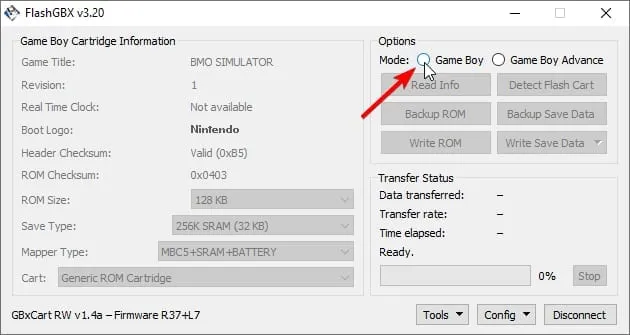
Sobald du den Modultyp gewählt hast, werden alle Optionen aktiv und links erscheinen die Informationen zum Modul.
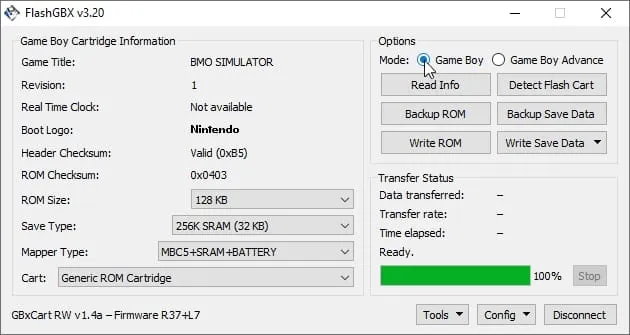
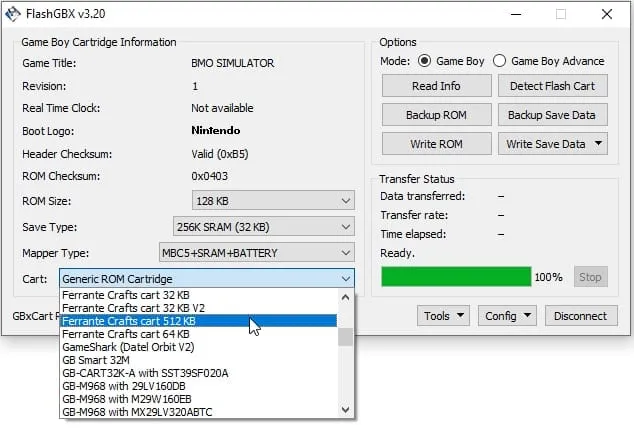
Um eine neue ROM zu schreiben, wählst du unten links zuerst dein Modul aus. Im Beispiel wird ein 512-KB-Modul von FerranteCrafts verwendet, also wird dieses aus der Liste gewählt.
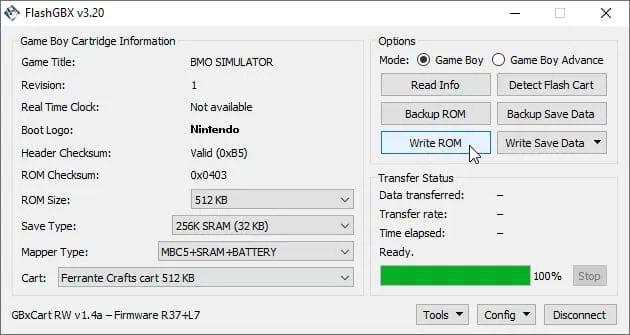
Jetzt kannst du die ROM sichern oder eine neue ROM schreiben. Wähle „Write ROM“.
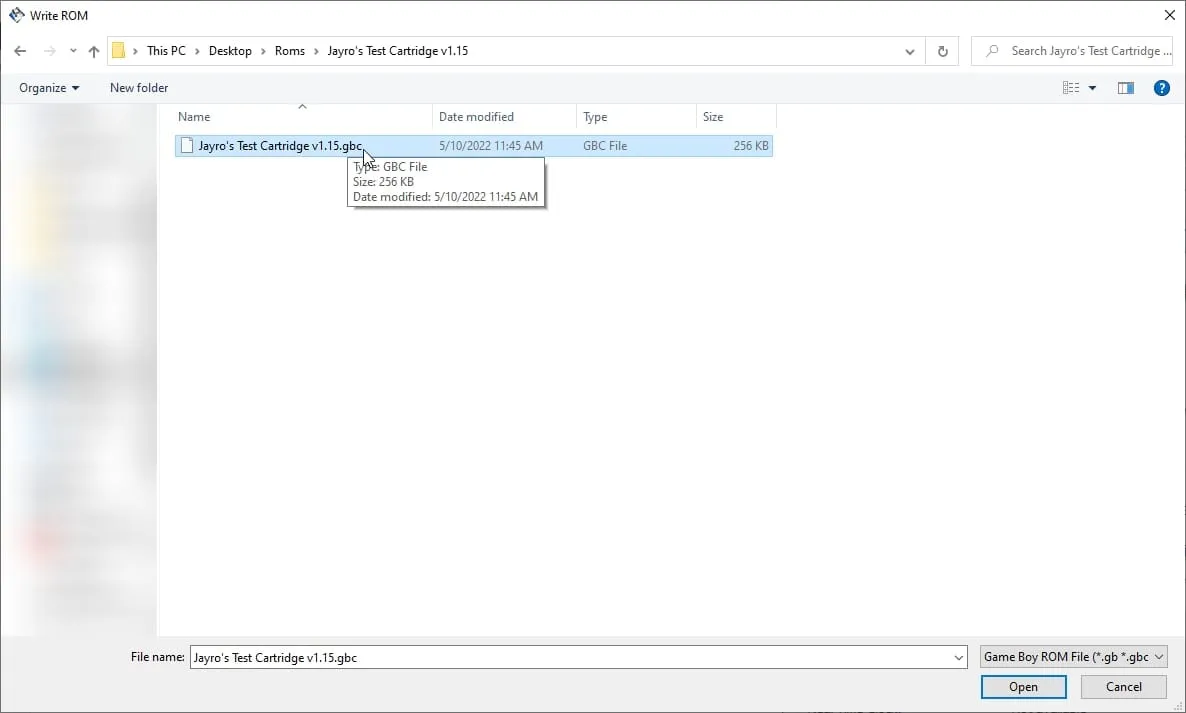
Es öffnet sich ein Fenster, in dem du die Homebrew-ROM auswählst, die du flashen willst. Im Beispiel ist das eine Test-ROM.
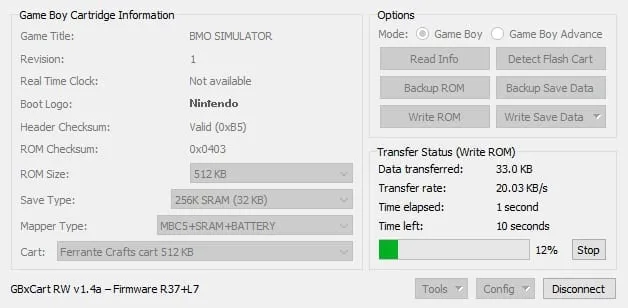
Der Schreibvorgang startet sofort, danach wird geprüft, ob die ROM korrekt geschrieben wurde.
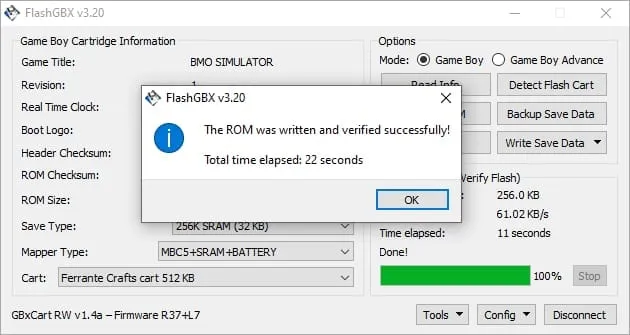
Zum Schluss meldet das Programm, dass alles geklappt hat, und wie lange das Schreiben gedauert hat.
Bevor du den Flasher absteckst und losspielst, musst du im Programm auf „Disconnect“ klicken.
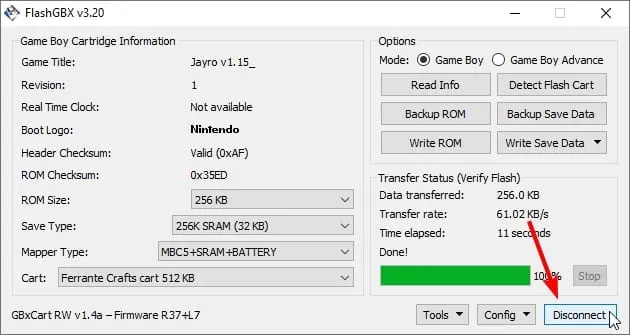
Danach kannst du das Modul abziehen und testen!