
[GBA] RetroSix CleanScreen
Der CleanScreen ersetzt das originale LCD des Game Boy Advance durch ein IPS-Display mit Hintergrundbeleuchtung. Das Display hat exakt die Größe und Pixelgröße des Originals. Deshalb passt es ohne Anpassung ins Originalgehäuse und unter jede Displayscheibe in Originalgröße. Die Farben im Modus True Color orientieren sich am AGS-101. Dank TrueMotion zeigt der CleanScreen Transparenzeffekte so an wie das Original-LCD, ohne Flimmern.
Für den Einbau gibt es zwei Wege:
- Ohne Löten: LCD einsetzen und anstecken. Das geht im Originalgehäuse in wenigen Minuten. Das Bildschirmmenü (OSD) steht dir dann nicht zur Verfügung, das Display läuft mit den Werkseinstellungen.
- Mit OSD-Flexkabel (empfohlen): Zusätzlich lötest du das beiliegende Flexkabel an drei Testpunkte des Mainboards. Einzelne Drähte brauchst du dafür nicht. Damit öffnest du das Menü für Helligkeit, Farbmodus, Pixelraster und Bildposition. In einem RetroSix-Gehäuse brauchst du das Menü, um das Bild mittig auszurichten.
Lieferumfang
Abschnitt betitelt „Lieferumfang“- 1x IPS LCD
- 1x CleanScreen Board
- 1x 32-Pin- und 1x 40-Pin-Verbindungskabel
- 1x Flexkabel für die Tastensteuerung (OSD)
- 1x Dustguard
- 1x Positionierungsrahmen (Halterahmen)
- 1x Displayscheibe aus gehärtetem Glas (schwarz)
Werkzeug
Abschnitt betitelt „Werkzeug“- Y1-Tri-Wing-Schraubendreher für die Gehäuseschrauben
- J1-Schraubendreher für die Mainboard-Schrauben
- Pinzette
- Für das OSD-Flexkabel: Lötkolben, Lötzinn und Flussmittel
- Optional: Kapton-Tape, Seitenschneider
32 Pin oder 40 Pin?
Abschnitt betitelt „32 Pin oder 40 Pin?“Den Game Boy Advance gibt es mit 32-Pin- und mit 40-Pin-LCD-Anschluss. Im Kit liegen beide Kabel, du brauchst nur das passende. Durch die kleine Öffnung im Batteriefach siehst du eine Nummer auf dem Mainboard: Beginnt sie mit 0, ist es ein 40-Pin-Board, beginnt sie mit 1, ein 32-Pin-Board. Bei geöffnetem Gehäuse steht außerdem 40 oder 32 direkt neben dem LCD-Stecker. Details mit Bildern: [GBA] 32 Pin oder 40 Pin?
Altes Display ausbauen
Abschnitt betitelt „Altes Display ausbauen“-
Gehäuse öffnen: Dreh die Tri-Wing-Schrauben der Rückschale und die Kreuzschlitzschraube im Batteriefach heraus und nimm die Rückschale ab. Eine ausführliche Anleitung findest du unter [GBA] Gehäuse zerlegen.
-
Mainboard ausbauen: Dreh die Kreuzschlitzschrauben heraus, die das Mainboard halten (meist drei in der Mitte). Drück die beiden Laschen des LCD-Steckers vorsichtig nach außen und zieh das Flexkabel des alten LCD mit den Fingern oder einer Pinzette heraus. Leg das Mainboard zur Seite.
-
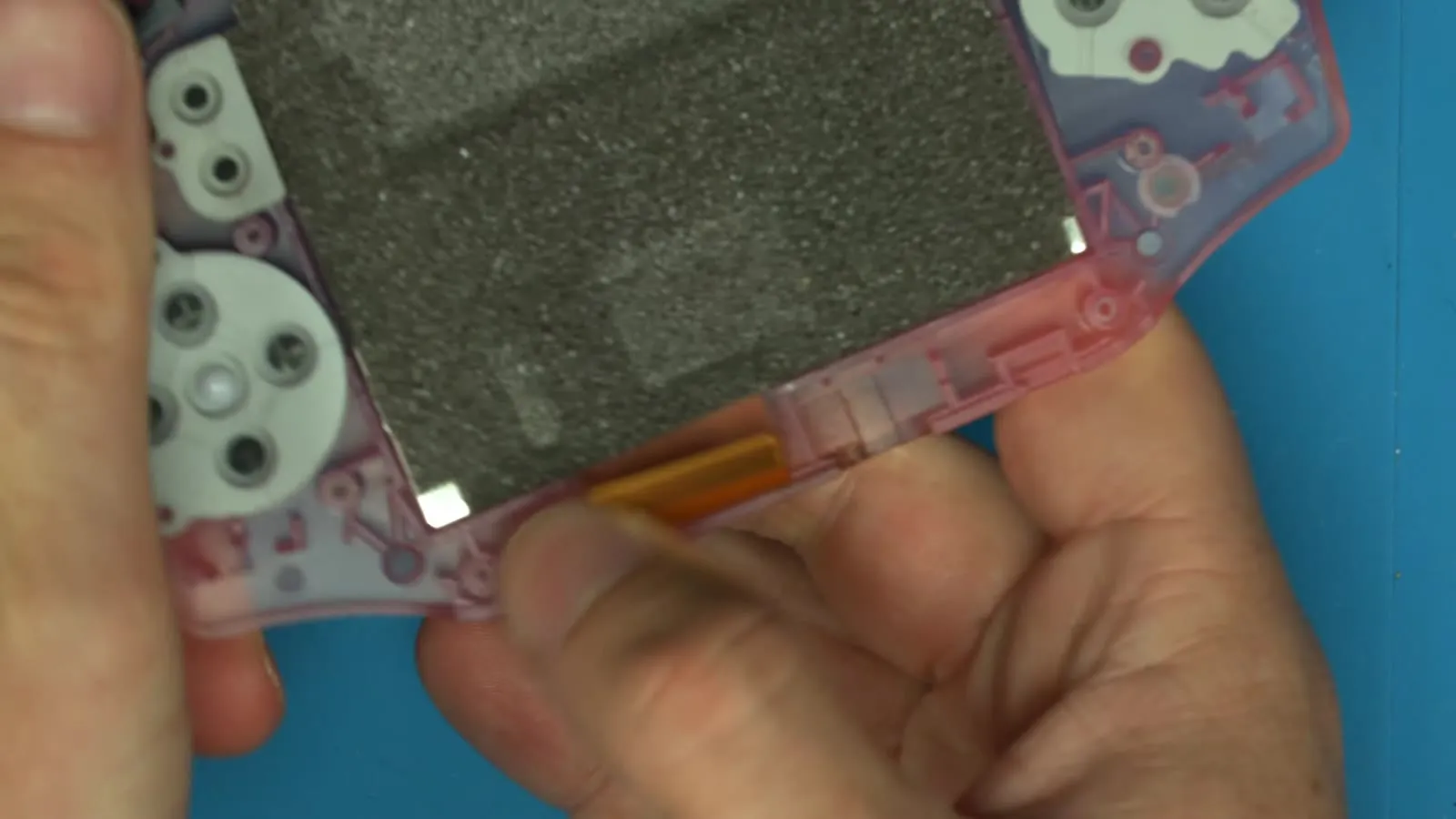
Altes LCD lösen: Dreh das LCD vorsichtig ein wenig nach links und rechts, bis sich der Kleber mit einem hörbaren Klick löst. Dann kannst du es herausheben.
-
Alte Dichtung entfernen: Der originale Klebestreifen rund um das Fenster kommt meist mit dem LCD heraus. Verwende stattdessen den beiliegenden Dustguard (nächster Abschnitt). Eine Dichtung, die auf beiden Seiten klebt, ist keine gute Idee: Das LCD klebt dann fest und lässt sich später nur schwer wieder ausbauen.
Displayscheibe und Dustguard
Abschnitt betitelt „Displayscheibe und Dustguard“Der Dustguard dichtet den Raum zwischen Gehäuse und LCD ab. Die Displayscheibe schützt von außen, der Dustguard von innen. So kommt nach dem Zusammenbau kein Staub mehr unter die Scheibe. Er klebt nur auf einer Seite: Diese Seite klebst du ins Gehäuse, auf die andere drückt nur das LCD. Dadurch kannst du das Display jederzeit wieder ausbauen.
-
Displayscheibe einsetzen: Setz die beiliegende Displayscheibe (oder eine andere Scheibe in Originalgröße) von außen in die Vertiefung der Frontschale. Scheiben mit vergrößertem Sichtfeld für andere IPS-Kits sind nicht zu empfehlen.
-
Dustguard aufkleben: Zieh die Schutzfolie von der Klebeseite ab und kleb den Dustguard von innen auf die Frontschale, sodass er das Displayfenster rundum umschließt. Drück ihn rundherum gut an.
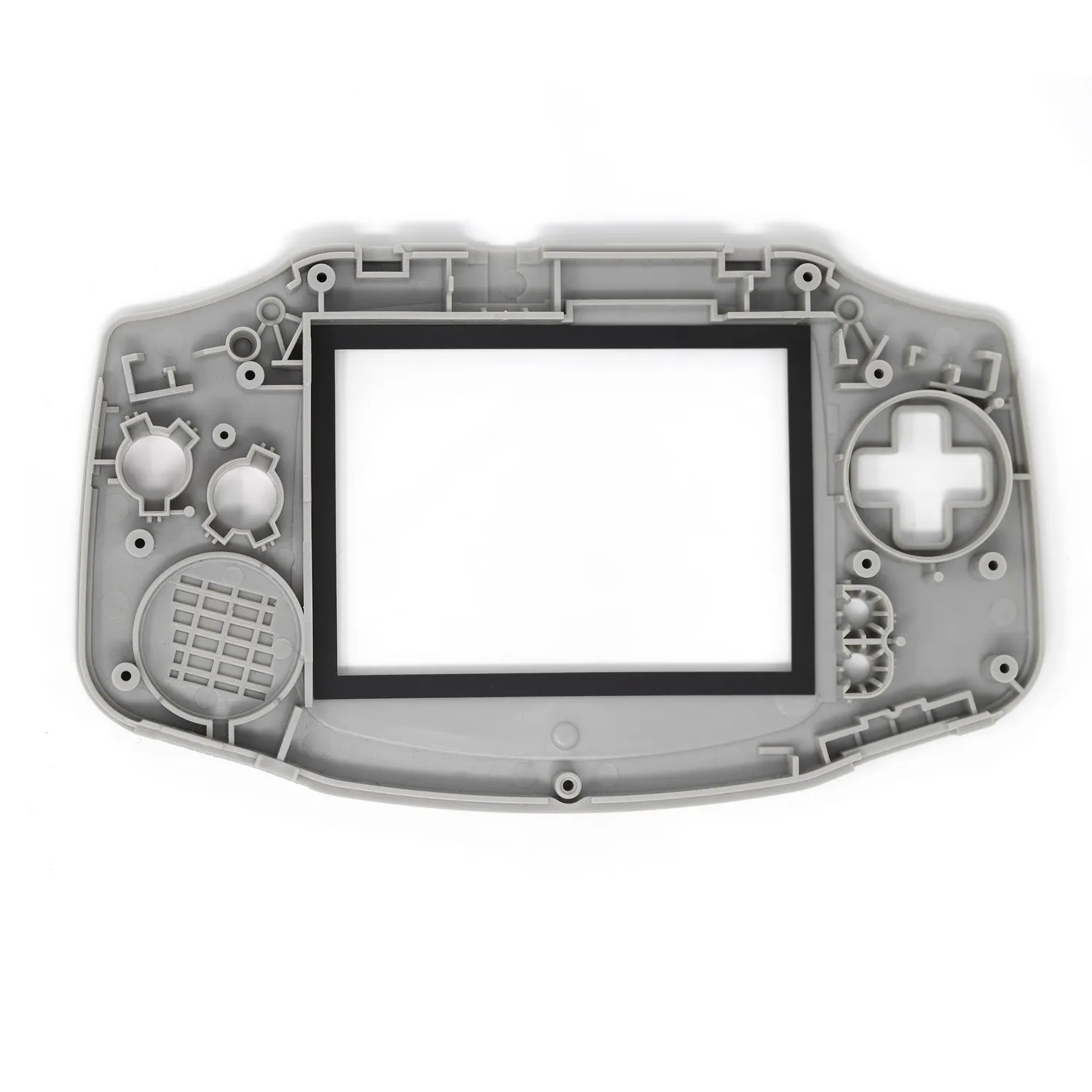
Danach setzt du das LCD ein, wie unten beschrieben. Das LCD liegt dann direkt auf dem Dustguard.
Einbau ins Originalgehäuse (ohne Löten)
Abschnitt betitelt „Einbau ins Originalgehäuse (ohne Löten)“Im Originalgehäuse brauchst du weder den Halterahmen noch Klebeband. Das LCD sitzt passgenau im Gehäuse.
-
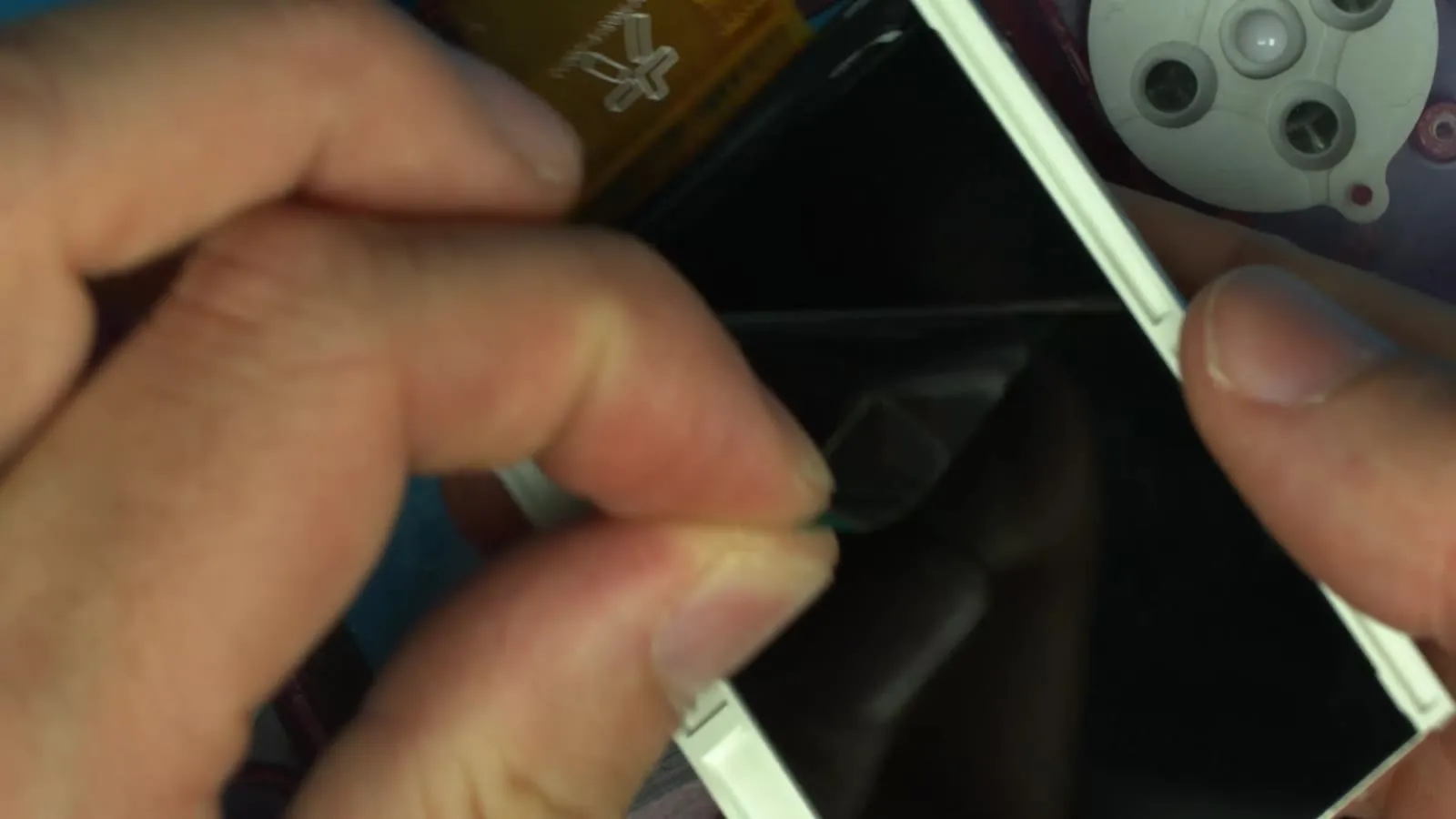
Schutzfolie abziehen: Zieh die Schutzfolie von der Vorderseite des neuen LCD ab. Das Display hat eine matte Oberfläche, die weniger spiegelt und sich leicht reinigen lässt. Am Flexkabel sitzt ein Verstärkungsstreifen, der die empfindliche Stelle vor dem Einreißen schützt.
-
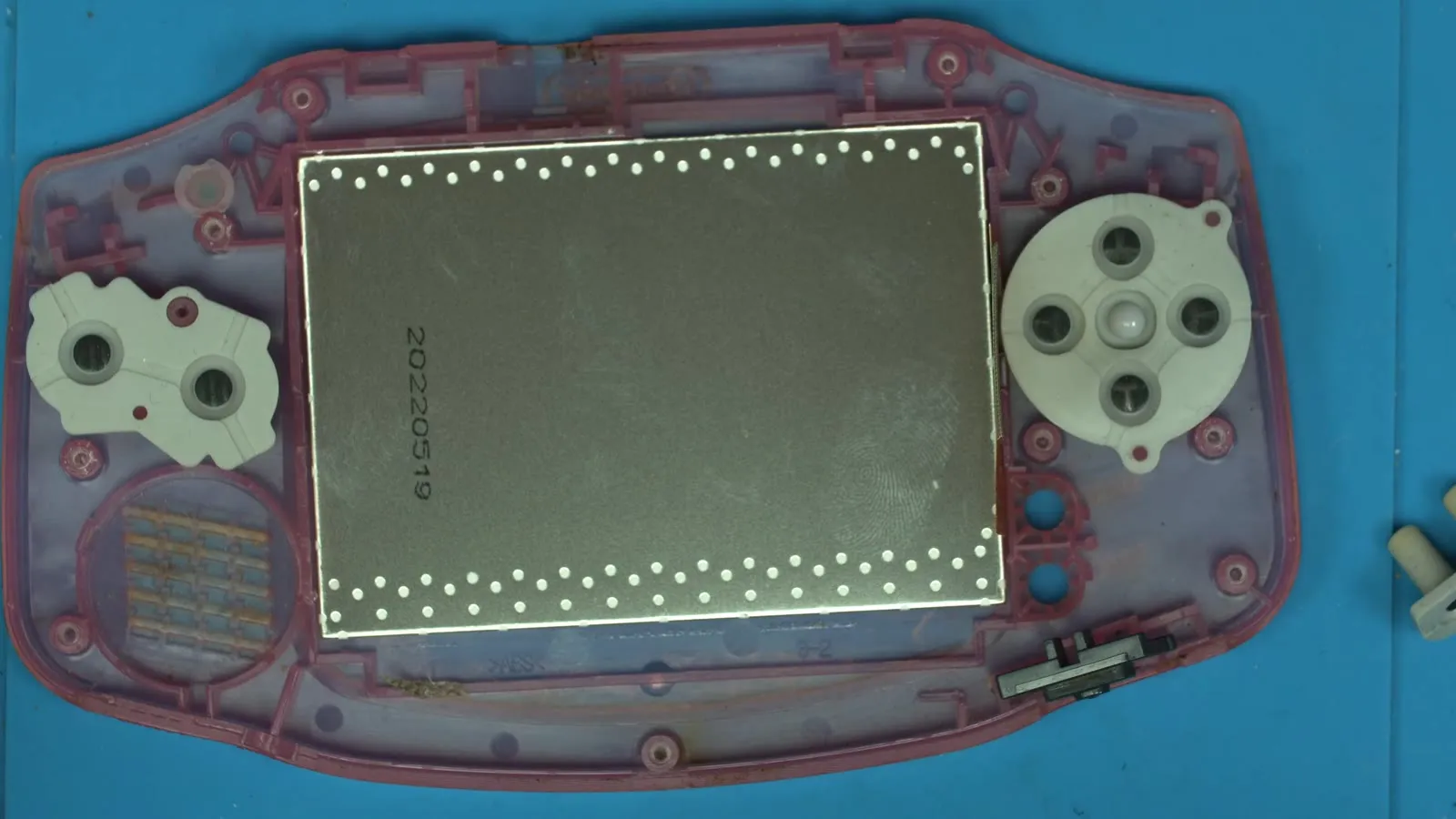
LCD einsetzen: Nimm zuerst das Gummi von Start und Select heraus, sonst ist es dem Flexkabel im Weg. Leg das LCD in die Aussparung und drück es nach unten. Es sitzt straff.
-
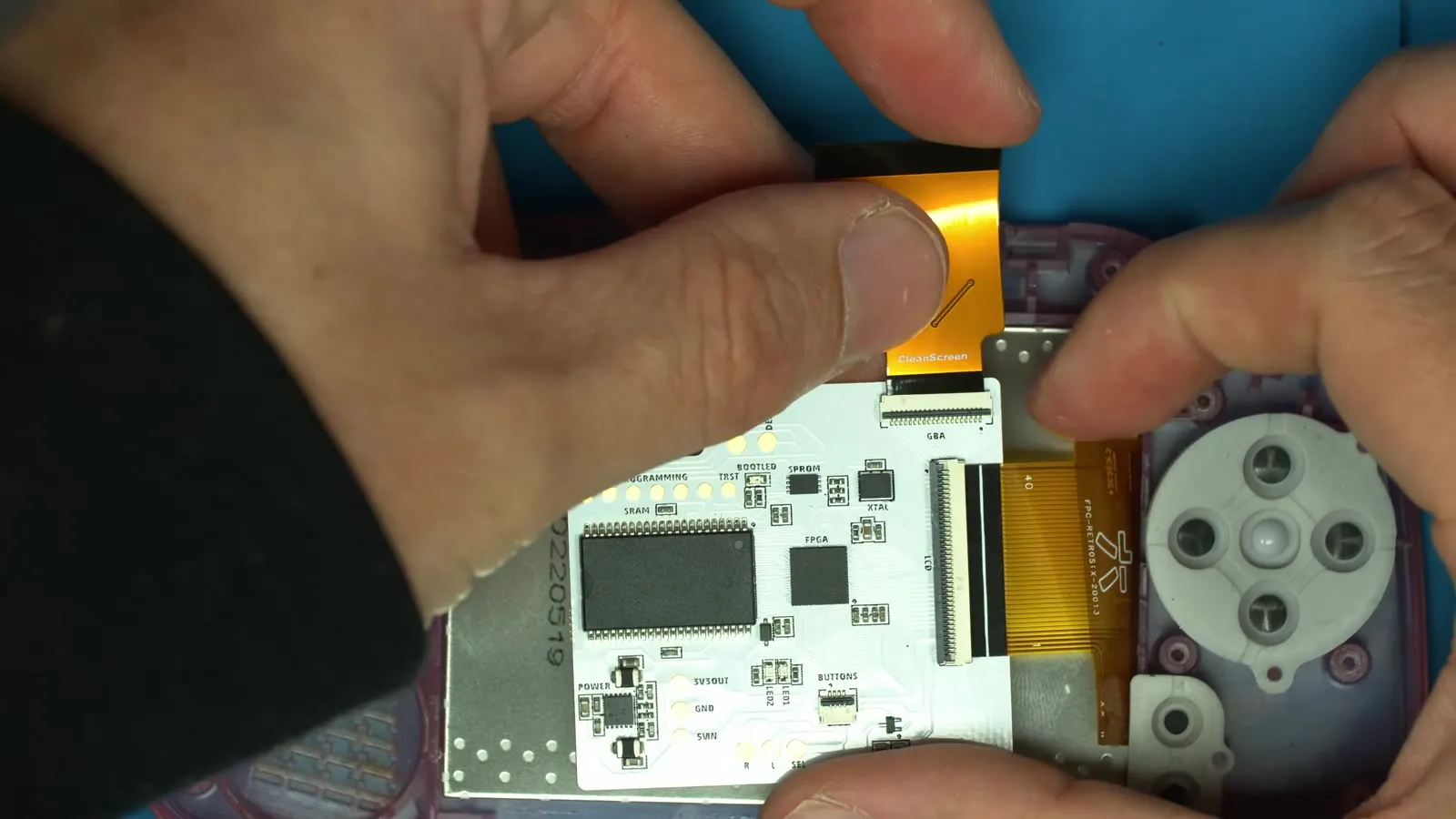
LCD am Board anschließen: Klapp die Verriegelung am Stecker des CleanScreen Boards hoch. Schieb das Flexkabel des LCD ein, bis das Ende des Verstärkungsstreifens bündig mit der Platinenkante abschließt. Klapp die Verriegelung wieder herunter. Das Board liegt einfach auf dem LCD und braucht keine Befestigung.
-
Tasten zurücksetzen: Setz das Start/Select-Gummi und den Schieber des Ein-/Ausschalters wieder ein.
-
Verbindungskabel anstecken: Nimm das passende Kabel (32 oder 40 Pin). Klapp die zweite Verriegelung am CleanScreen Board hoch, steck das Kabel mit dem als „CleanScreen“ beschrifteten Ende und der schwarzen Seite nach oben ein und klapp die Verriegelung herunter.
-
Mainboard einsetzen: Leg das Mainboard wieder ins Gehäuse. Achte darauf, dass der Ein-/Ausschalter in den Schieber greift. Dreh die Mainboard-Schrauben wieder ein.
-
Kabel am Mainboard anstecken: Klapp das Verbindungskabel um, schieb es in den LCD-Stecker des Mainboards und drück die beiden Laschen links und rechts zu.
-
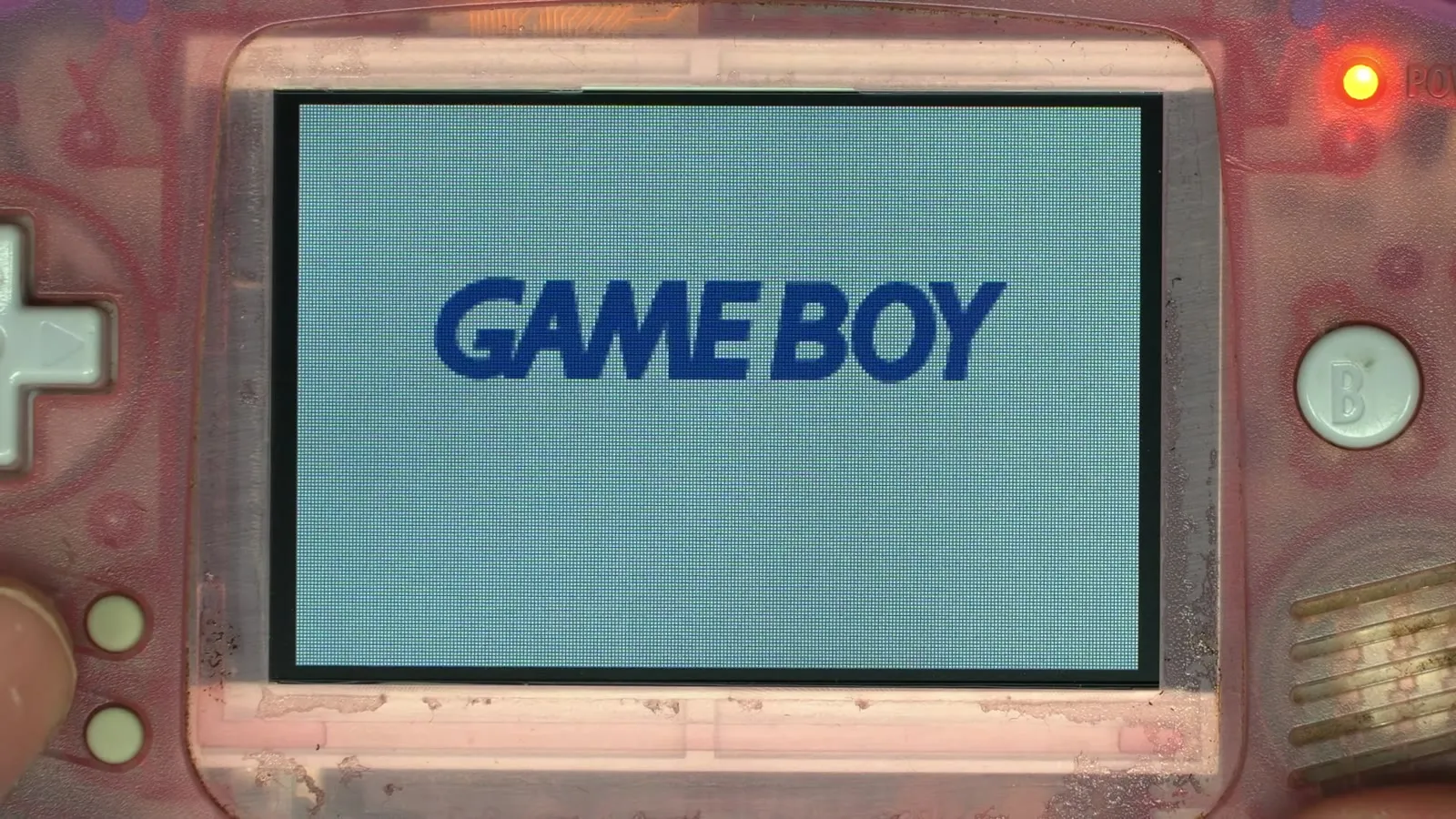
Gehäuse schließen: Setz die Rückschale auf, dreh die Schrauben ein, leg Batterien ein und schalte den Game Boy ein.
Einbau mit OSD-Flexkabel und Halterahmen
Abschnitt betitelt „Einbau mit OSD-Flexkabel und Halterahmen“So baust du den CleanScreen mit Bildschirmmenü in ein RetroSix-Gehäuse (oder ein anderes IPS-ready-Gehäuse) ein. Im Originalgehäuse funktioniert das OSD-Flexkabel genauso, den Halterahmen lässt du dort weg.
OSD-Flexkabel anlöten
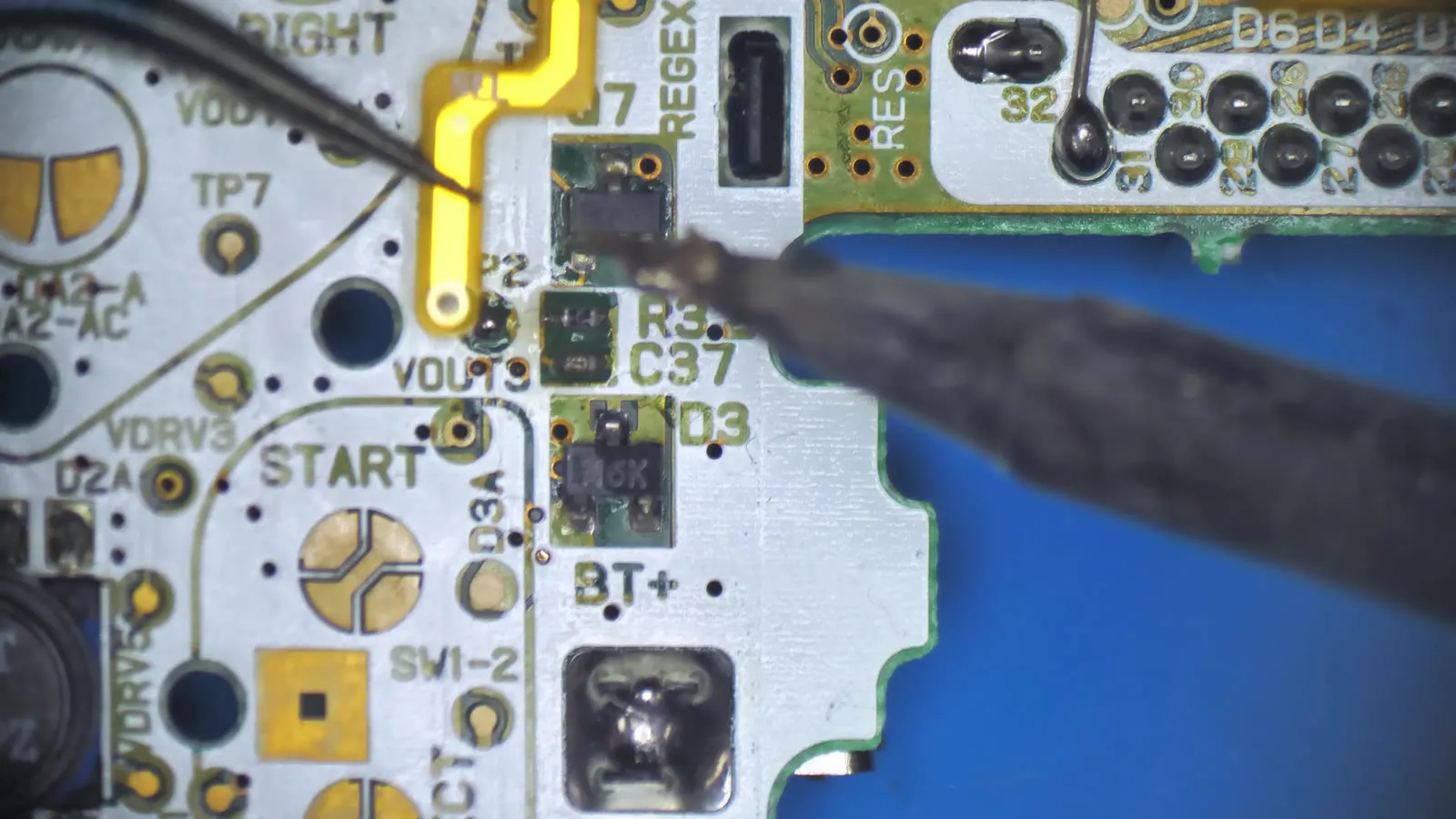
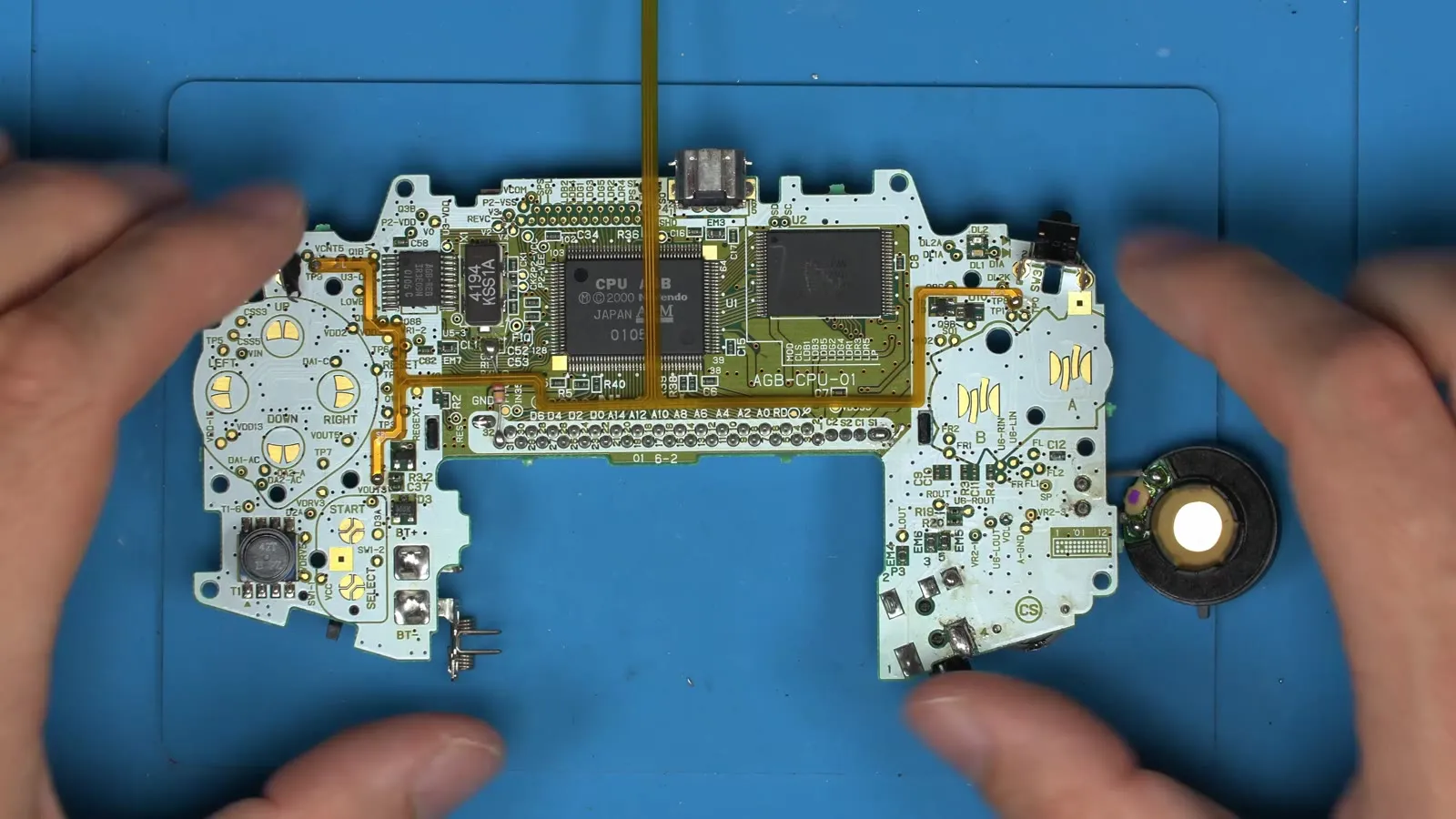
Abschnitt betitelt „OSD-Flexkabel anlöten“Das Flexkabel verbindet drei Tasten-Testpunkte des Mainboards (im Video TP2, TP9 und TP8) mit dem CleanScreen Board. Es ist so geformt, dass seine drei Lötaugen genau auf diesen Testpunkten liegen. Du lötest es nur einmal ein. Danach kannst du Gehäuse, Board und Display jederzeit ohne Löten tauschen.
-
TP2 verzinnen und anlöten: Verzinn den Testpunkt TP2 mit etwas Lötzinn und Flussmittel. Leg das Flexkabel mit dem Lötauge auf den Punkt, halt es mit der Pinzette fest und tipp mit etwas Zinn an der Lötspitze durch das Loch im Lötauge.
-
TP9 und TP8: Mach es bei den beiden anderen Testpunkten genauso: Pad verzinnen, Flexkabel andrücken, festlöten. Prüf danach, dass keine Lötbrücke zu benachbarten Pads entstanden ist.
Display mit Halterahmen einsetzen
Abschnitt betitelt „Display mit Halterahmen einsetzen“-
Gehäuse vorbereiten: Setz Steuerkreuz, A/B-Tasten, die Gummis und den Lichtleiter der Power-LED in die Frontschale ein. Displayscheibe und Dustguard sind bereits drin (siehe oben).
-
Halterahmen prüfen: Ältere Halterahmen haben noch einen zusätzlichen Steg für IPS-Displays anderer Hersteller. Dieser Steg ragt in den Bereich des CleanScreen Boards. Knips ihn mit einem Seitenschneider bündig am letzten Noppen ab. Ohne diesen Steg passt der Rahmen direkt.
-
LCD einsetzen: Leg das LCD ins Fenster und schieb es nach oben rechts (von innen gesehen) in die Ecke.
-
Halterahmen einsetzen: Setz den Halterahmen in den Spalt neben dem LCD. Er hält das Display in Position und drückt nicht zu fest darauf. Das Display bleibt immer an derselben Stelle, und es entstehen keine Lichthöfe durch Druck.
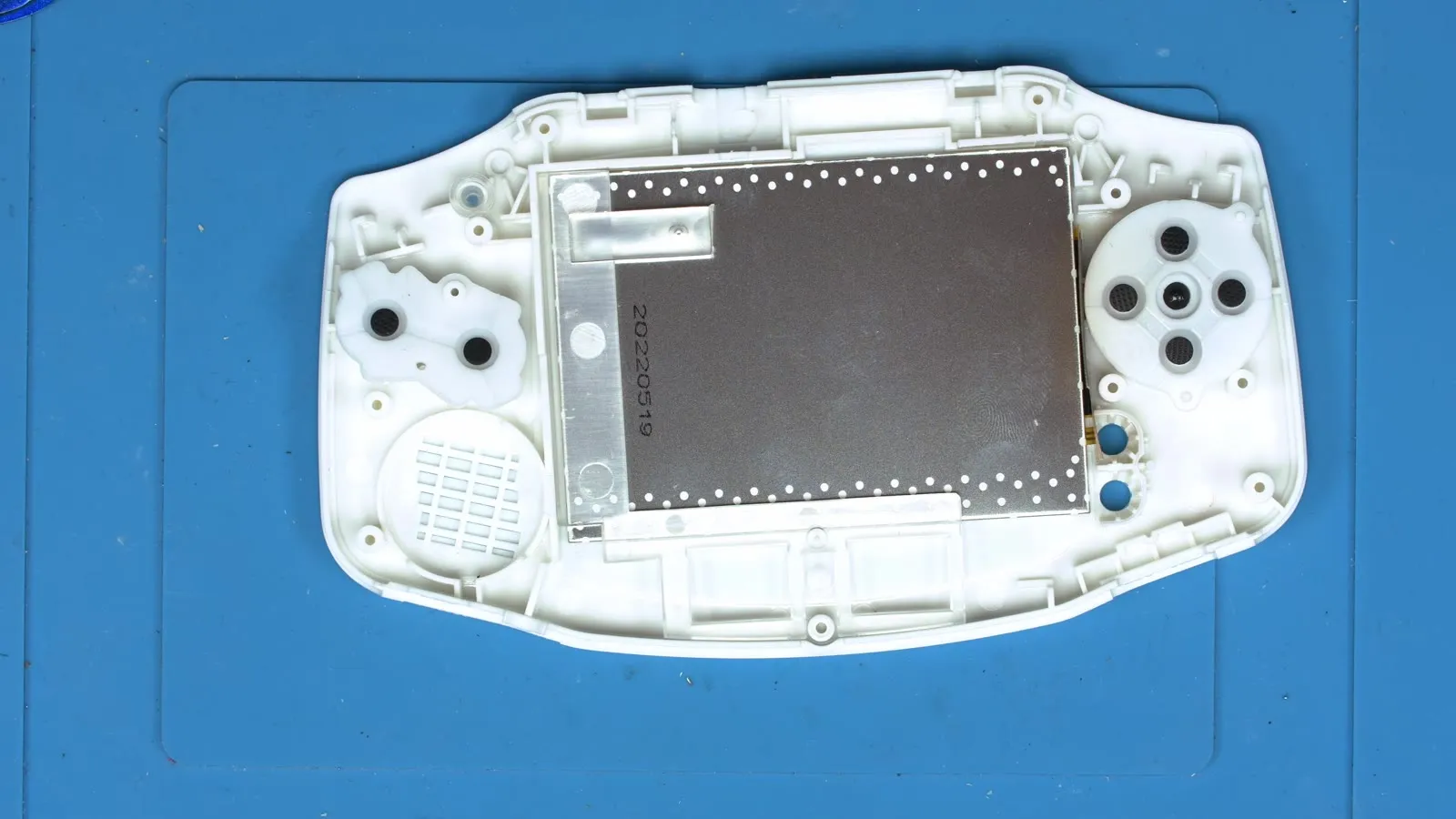
Ohne Halterahmen schiebst du das LCD ebenfalls in die obere rechte Ecke und fixierst es mit Klebeband oder Kleber.
-
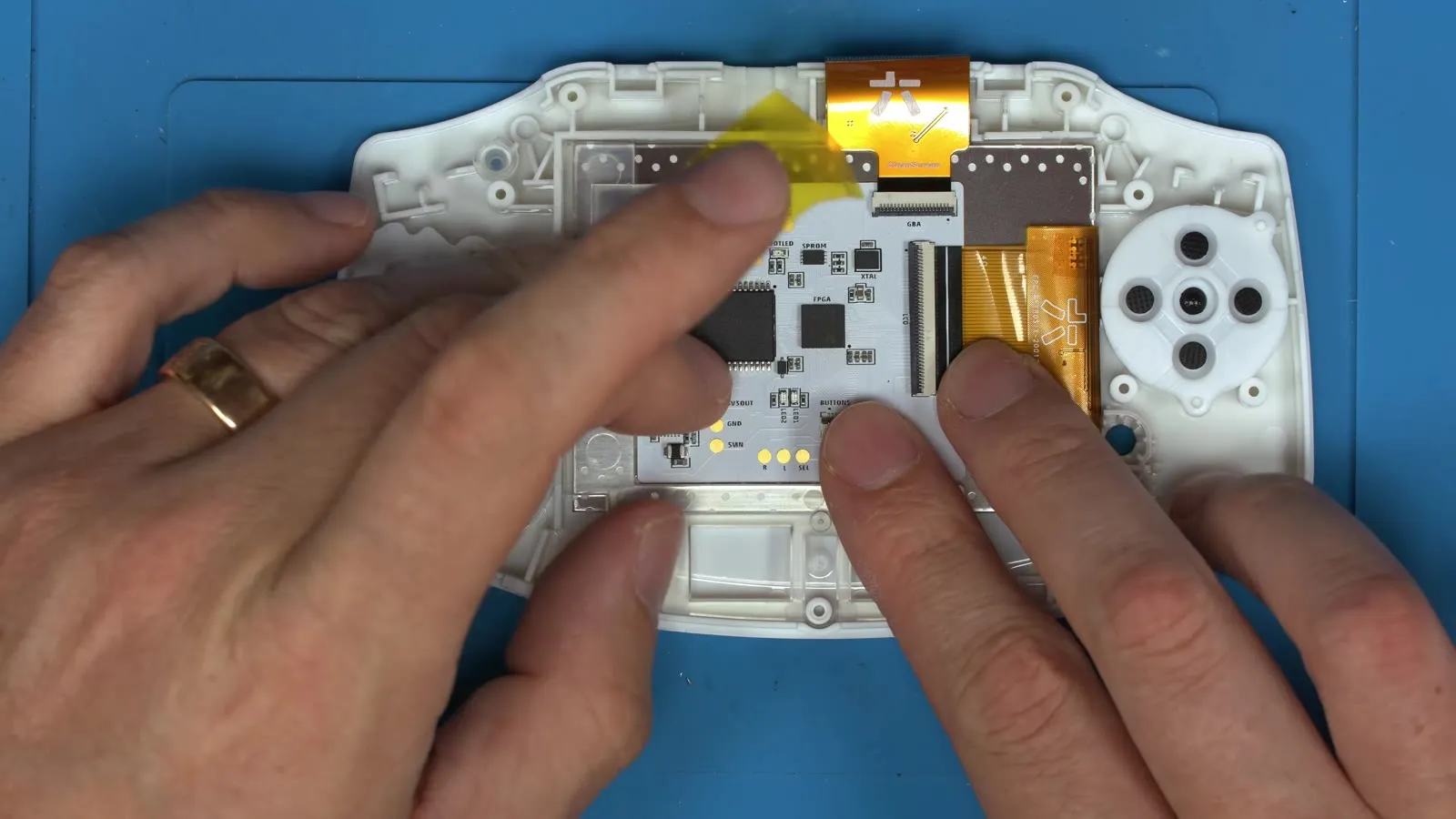
Board anschließen: Schließ das LCD wie oben beschrieben am CleanScreen Board an. Das Board passt genau in die Aussparung des Halterahmens. Ein kleines Stück Kapton-Tape verhindert, dass das Board beim Zusammenbau herumrutscht. Das ist optional.
-
Gummis einsetzen: Leg das Start/Select-Gummi ein und steck das Verbindungskabel (32 oder 40 Pin) am CleanScreen Board an.
Mainboard anschließen und Gehäuse schließen
Abschnitt betitelt „Mainboard anschließen und Gehäuse schließen“-
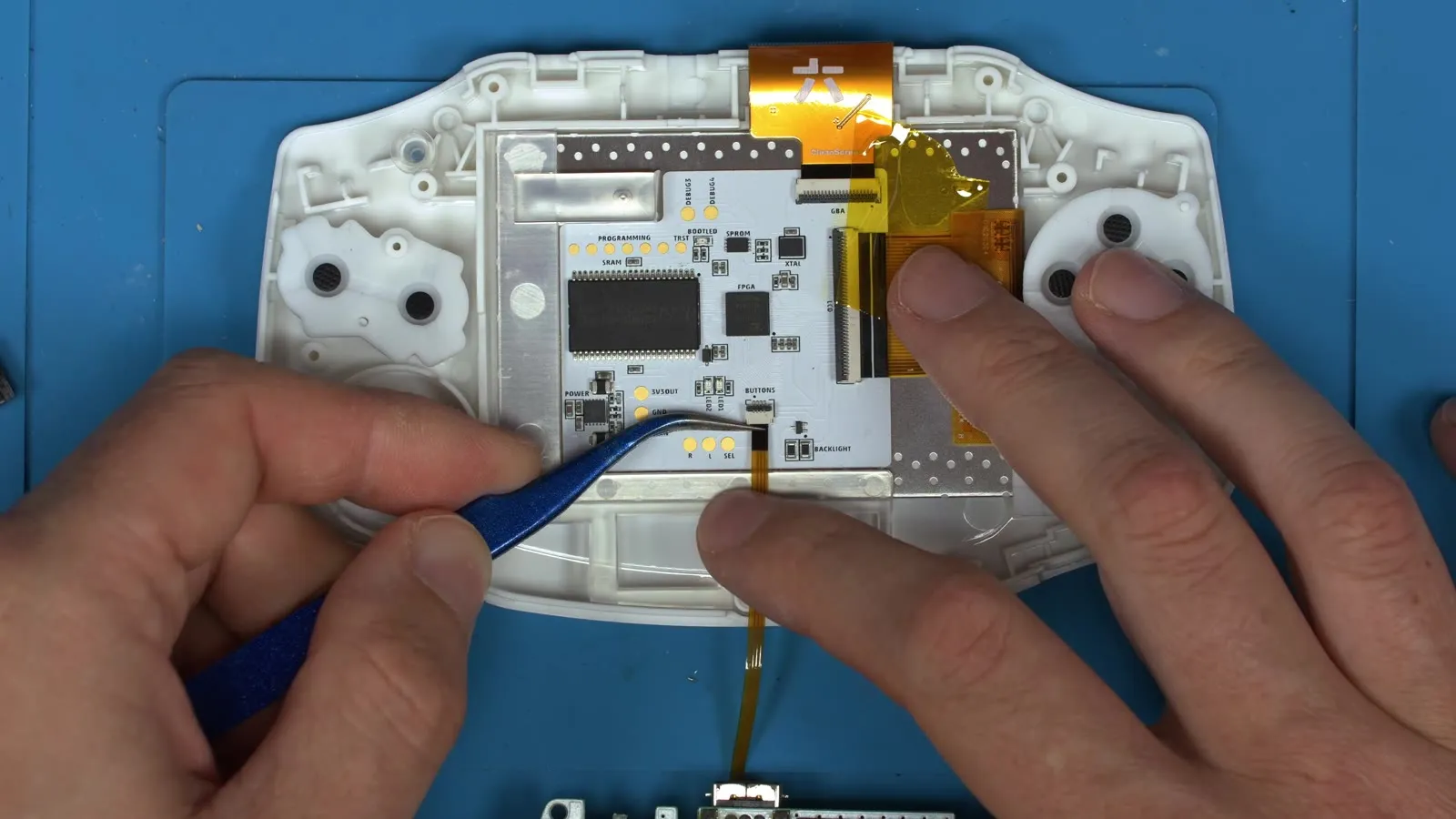
Tastenkabel anstecken: Dreh das Mainboard um, so wie es gleich ins Gehäuse kommt. Steck das OSD-Flexkabel in seinen Stecker am CleanScreen Board und klapp das Mainboard dann um. Bei Drähten statt Flexkabel lötest du sie direkt an die Pads für Select, L und R.
-
Mainboard festschrauben: Dreh die Mainboard-Schrauben ein, steck das Verbindungskabel am LCD-Stecker des Mainboards an und setz die Schultertasten ein.
-
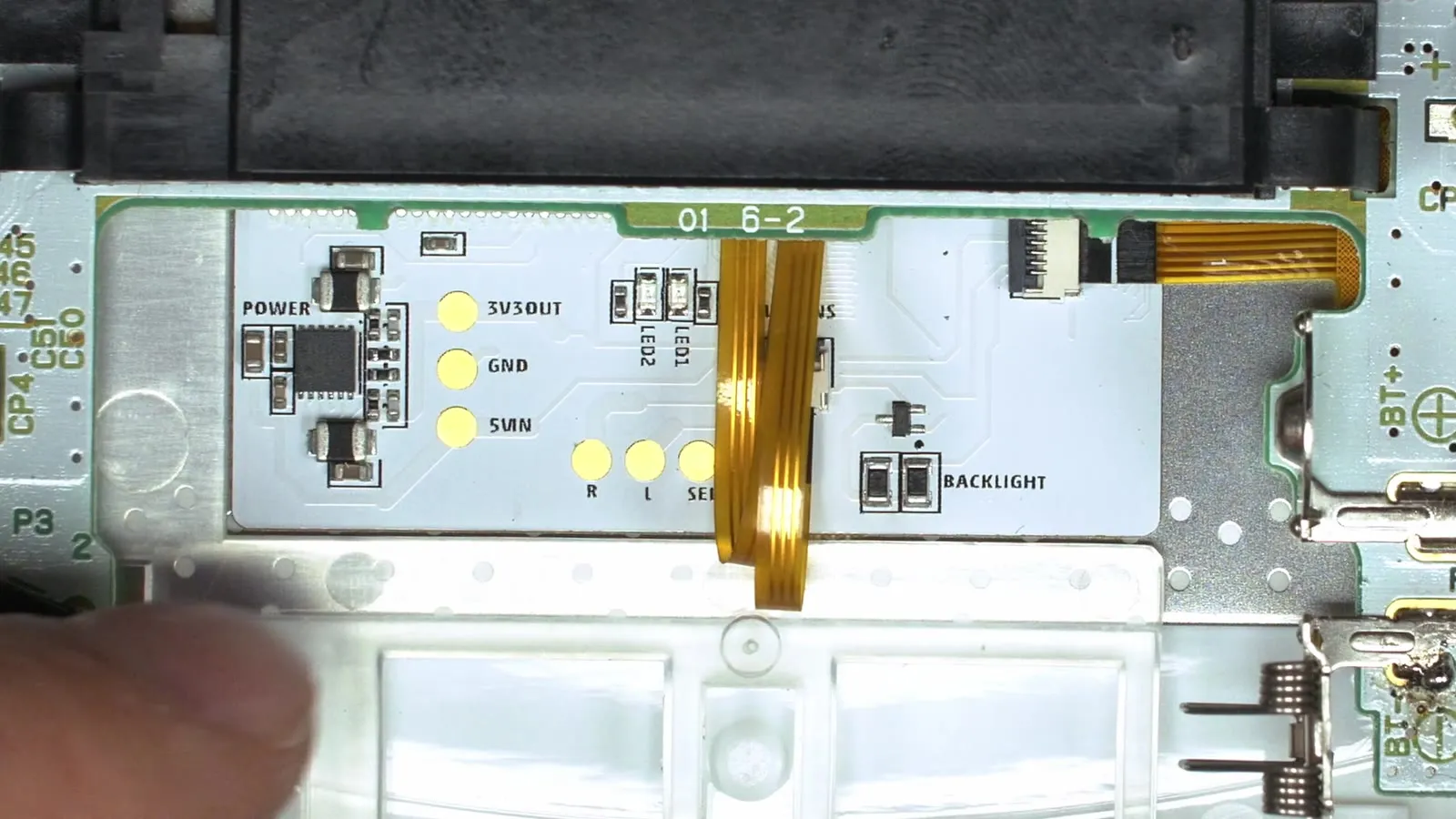
Flexkabel falten: Falt den überstehenden Teil des OSD-Flexkabels doppelt zusammen und schieb ihn unter das Mainboard im Bereich des Batteriefachs. Dort drückt nichts darauf. Beim Aufsetzen der Rückschale legt sich das Kabel flach, ohne zu knicken. So kannst du das Mainboard später abschrauben, ohne dass ein Flexkabel reißt.
-
Gehäuse schließen: Setz die Rückschale auf und dreh die Schrauben ein.
Bildschirmmenü (OSD)
Abschnitt betitelt „Bildschirmmenü (OSD)“Halte Select + L + R ein paar Sekunden gedrückt, dann erscheint das Menü am unteren Bildrand. Bedient wird es mit L, R und Select, nur diese drei Tasten sind mit dem Board verbunden. Drückst du etwa vier Sekunden lang nichts, verschwindet das Menü wieder.
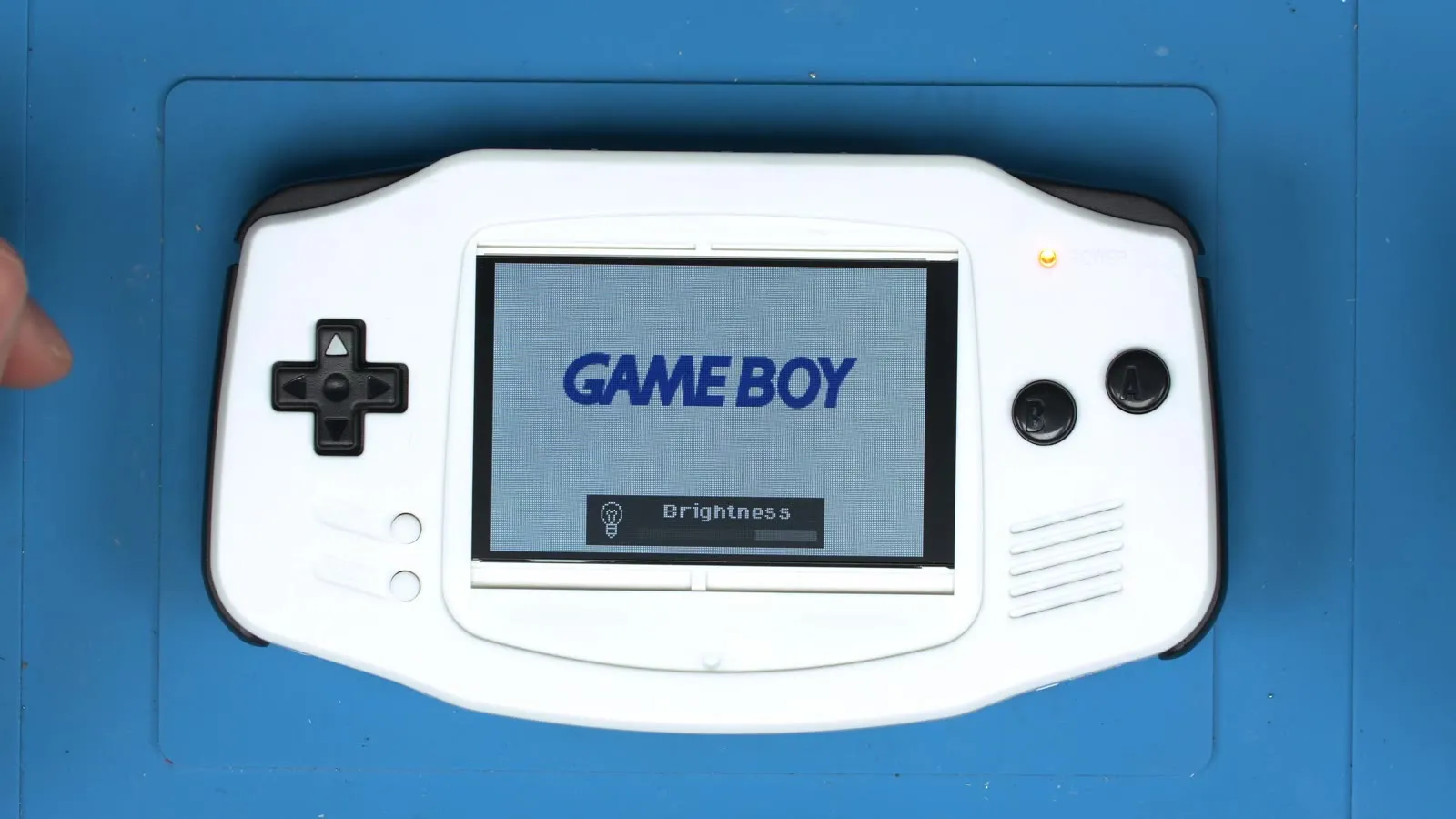
- Brightness: Helligkeit stufenlos, von sehr dunkel bis voll hell (rund 300 Stufen).
- Pixel Grid: Pixelraster wie beim Original-LCD ein- oder ausschalten.
- Color Mode: True Color (Farben wie beim AGS-101), IPS (kräftigere, übersättigte Farben wie bei anderen IPS-Kits), Schwarz-Weiß und DMG (Farben des ersten Game Boy).
- Screen Align: Bild nach links oder rechts verschieben. Im RetroSix-Gehäuse mit Halterahmen sitzt das LCD weiter außen als im Originalgehäuse. Hier richtest du das Bild pixelgenau mittig im Fenster aus.
- True Motion: Spiele erzeugen Transparenz, indem sie Grafiken jedes zweite Bild ein- und ausblenden. Mit True Motion siehst du sie wie auf dem Original durchsichtig statt flimmernd.
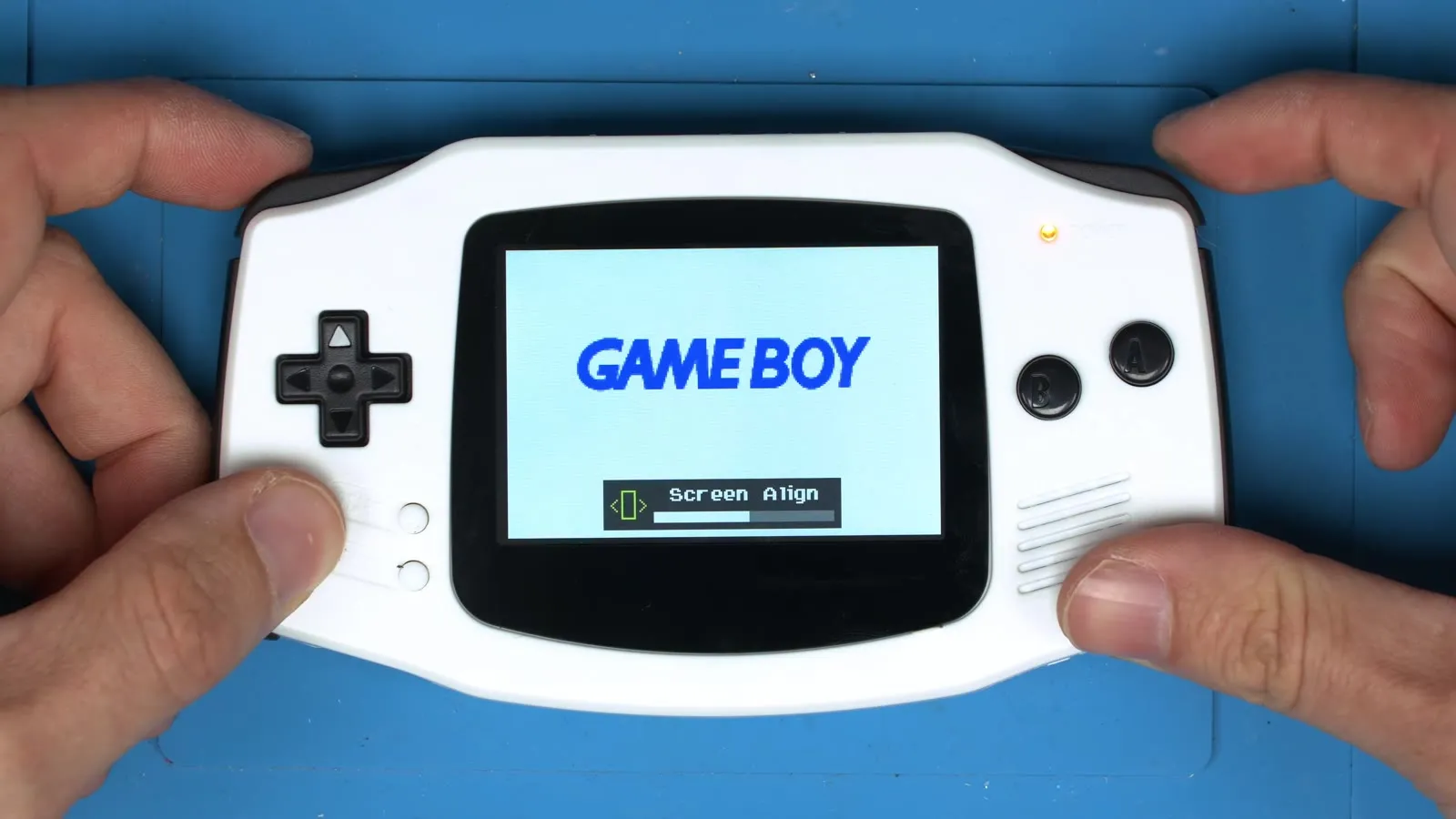
Alle Einstellungen bleiben nach dem Ausschalten gespeichert. Ab Werk ist True Color mit Pixelraster und etwa 60 % Helligkeit eingestellt.
Einbau ins Originalgehäuse ohne Löten:
Einbau mit OSD-Flexkabel und Halterahmen in ein RetroSix-Gehäuse: