
[GBC] HHL RetroGlow LED Kit
Video-Anleitung
Abschnitt betitelt „Video-Anleitung“Werkzeug und Material
Abschnitt betitelt „Werkzeug und Material“Benötigt
Abschnitt betitelt „Benötigt“- J0- und Y1-Schraubendreher-Bits
- Lötzinn (bleihaltig empfohlen)
- Lötkolben
- Kapton-Tape
- Voll geladene oder neue AA-Batterien
Empfohlen
Abschnitt betitelt „Empfohlen“- Flussmittel (Paste oder Gel)
- Isopropylalkohol (70 % oder mehr) zum Entfernen von Flussmittelresten, dazu eine Dosierflasche
- Kunststoff-Spudger
- Pinzette
- Wattestäbchen
- Entlötlitze
- Entlötpumpe
- Transparente Game Boy Color Buttons
- Transparente Game Boy Color Button-Membranen (Silikon-Pads)
Game Boy Color komplett zerlegen
Abschnitt betitelt „Game Boy Color komplett zerlegen“Alle Details findest du in dieser Anleitung auf iFixit.
Power-LED entfernen
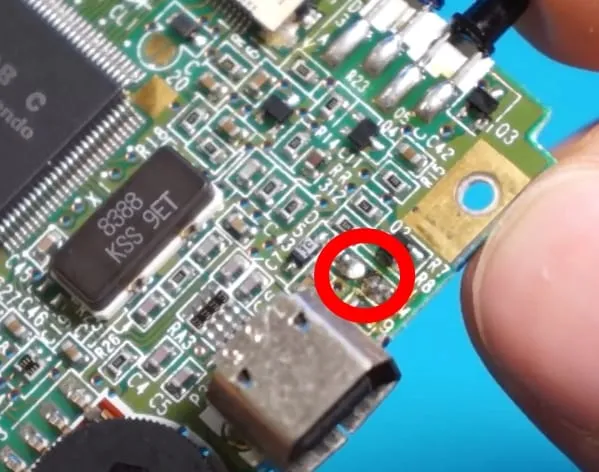
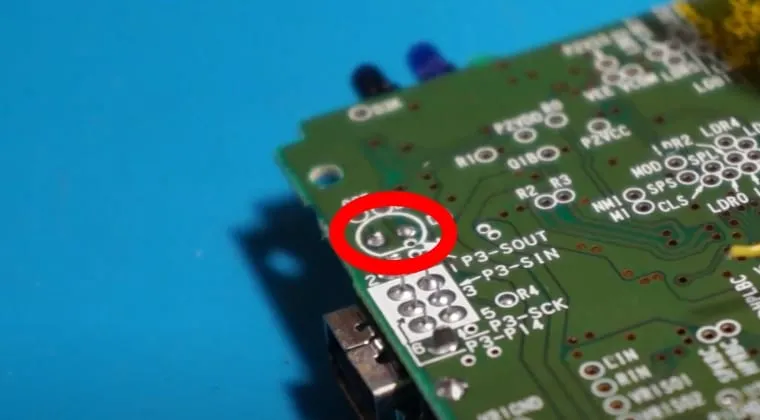
Abschnitt betitelt „Power-LED entfernen“Erhitze die beiden Beinchen der LED von der Rückseite der Platine mit dem Lötkolben. Wenn du die Platine dabei schräg anhebst, sollte die LED herausfallen. Hilf bei Bedarf mit Entlötlitze oder Entlötpumpe nach.
5V-Verbindung löten
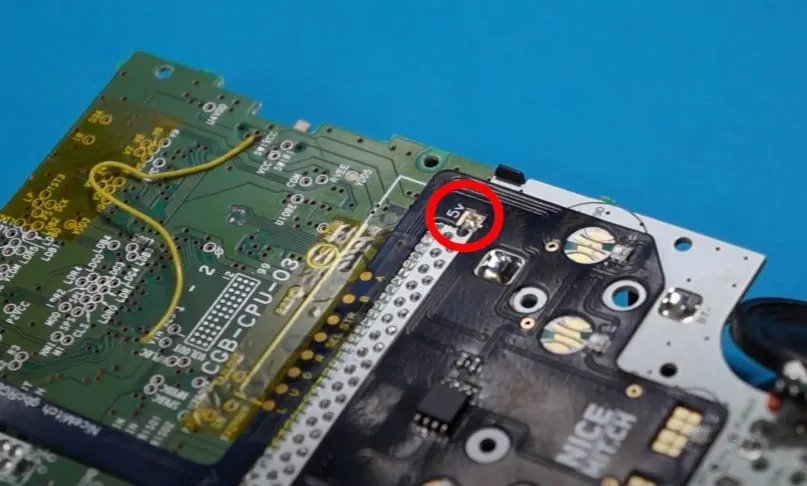
Abschnitt betitelt „5V-Verbindung löten“Richte die RetroGlow-Platine so genau wie möglich aus: Alle goldenen Löcher müssen über den Testpads des Mainboards liegen. Fixiere die Platine mit Kapton-Tape. Die 5V-Verbindung lötest du zuerst: Sie dient als Anker, und durch erneutes Erhitzen dieser einen Stelle kannst du die Position noch feinjustieren. Nimm reichlich Flussmittel für eine gute Verbindung.
Empfohlene Löttemperatur: 365 °C
Button-Vias löten
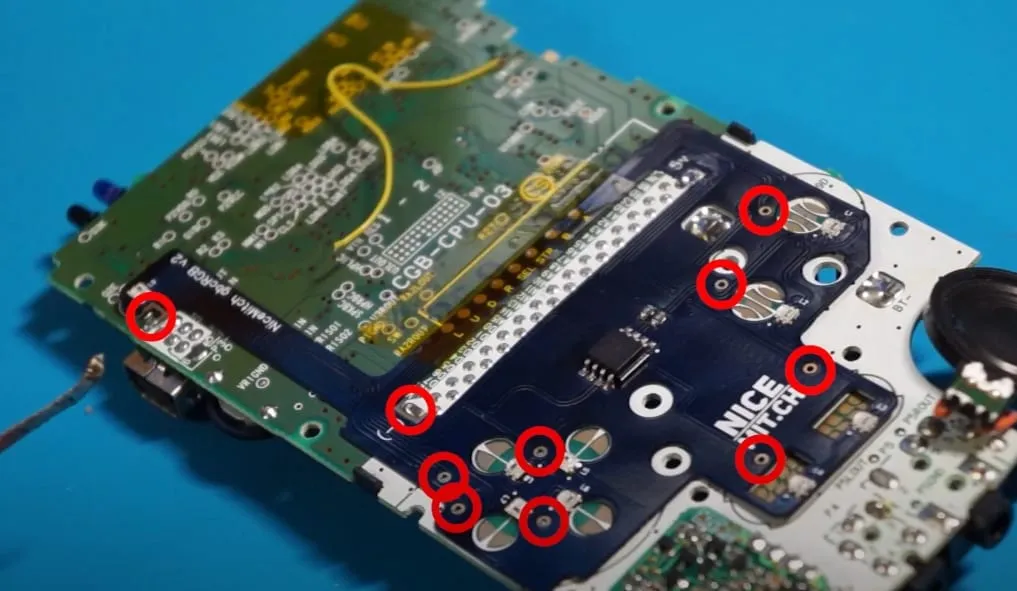
Abschnitt betitelt „Button-Vias löten“Löte jeden rot eingekreisten Punkt. Prüfe vorher die Ausrichtung und nimm dir Zeit. Kapton-Tape hilft, die Platine vor dem Löten an Ort und Stelle zu halten.
Optional: IPS-Steuerleitungen anlöten
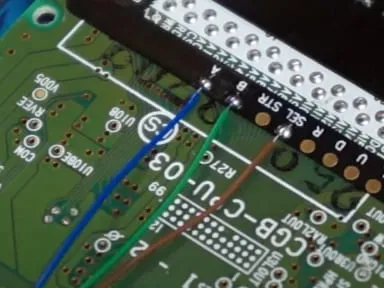
Abschnitt betitelt „Optional: IPS-Steuerleitungen anlöten“Über die beschrifteten Pads am oberen Rand der Flex-Platine kannst du die Steuerleitungen deines GBC IPS-Displays anschließen. Das Kit stört diese Steuerung nicht. Bei manchen IPS-Kits empfehlen wir aber, den „Select“-Draht auf eine andere Taste wie „Start“ oder „Steuerkreuz unten“ zu legen, da diese Kits meist das gleichzeitige Drücken beider Tasten erfordern. So bekommst du ein sauberes Ergebnis ohne sichtbare Drähte. Nimm Flussmittel nach Bedarf.
Vor dem Zusammenbau testen
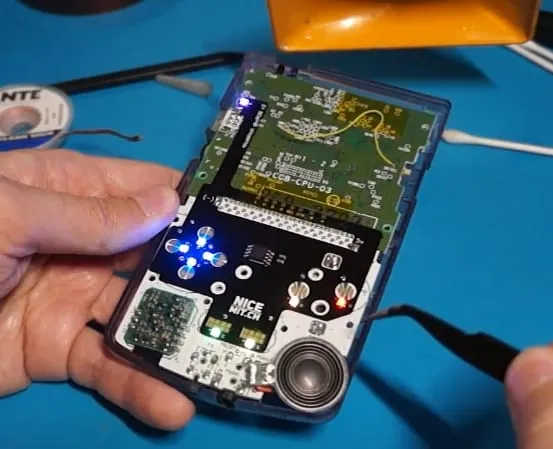
Abschnitt betitelt „Vor dem Zusammenbau testen“Lege das Mainboard in die hintere Gehäusehälfte, setze die AA-Batterien ein und schalte die Konsole ein. Beim ersten Einschalten sollten alle LEDs von rechts nach links in Rot, Orange, Gelb, Grün, Blau und Lila leuchten. Wenn etwas nicht stimmt, sieh dir die Fehlerbehebung am Ende an.
Zusammenbau und zweiter Test
Abschnitt betitelt „Zusammenbau und zweiter Test“Baue den Game Boy Color in umgekehrter Reihenfolge wieder zusammen. Wenn du ein IPS-Kit einbaust, halte dich an die Anleitung des jeweiligen Kits. Setze die transparenten Buttons und Membranen deiner Wahl ein.
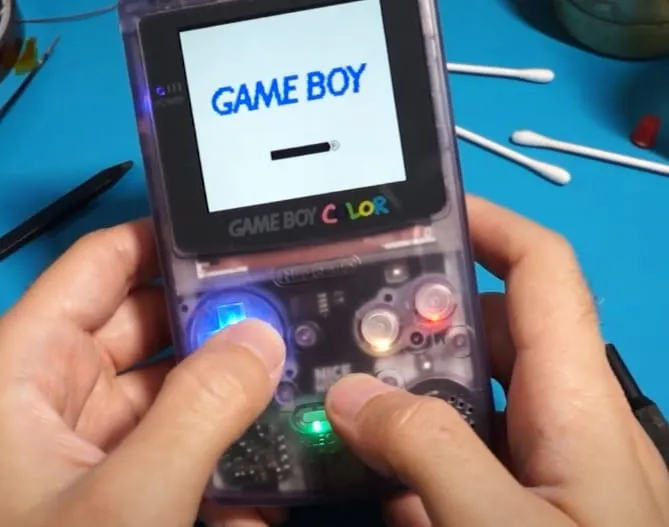
Schalte den Game Boy Color ein und prüfe, ob alle LEDs richtig leuchten. Wie gut die Tasten funktionieren, hängt davon ab, woher deine Buttons und Membranen stammen. Bei einem Aftermarket-Gehäuse musst du eventuell die J0-Schrauben hinter dem Mainboard etwas lockern, um den Druck auf die Tasten zu verringern.
Kurzer Funktionstest: Halte Select gedrückt und drücke rechts auf dem Steuerkreuz. Die LEDs sollten zweimal grün blinken. Jetzt kannst du mit links/rechts die LED-Helligkeit verringern oder erhöhen. Klappt das nicht, sieh dir die Fehlerbehebung an.
Bedienung
Abschnitt betitelt „Bedienung“Menüauswahl
Abschnitt betitelt „Menüauswahl“Um ins Menü zu kommen, halte zuerst Select gedrückt und drücke dann rechts, während du Select weiter hältst.
Du kannst durch mehrere Modi blättern. Navigiert wird, indem du Select hältst und links oder rechts drückst. Dass du in einem Menü bist, erkennst du daran, dass die LEDs zweimal blinken. Die Menüpunkte mit ihrer Steuerung, in dieser Reihenfolge:
- Standardmodus
- Keine weitere Steuerung
- Helligkeitsmodus
- Links oder rechts stellt die Helligkeit ein
- Farbmodus-Auswahl
- Links oder rechts wechselt den Farbmodus
- Farbmodus bearbeiten
- Siehe Farbmodus bearbeiten
- Alle Einstellungen speichern
- Keine weitere Steuerung. Beim Aufrufen dieses Menüs werden alle Einstellungen gespeichert und der LED-Controller startet neu
Farbmodus bearbeiten
Abschnitt betitelt „Farbmodus bearbeiten“Im Menü „Farbmodus bearbeiten“ hängen Steuerung und Optionen vom gewählten Farbmodus ab:
- User Preset – eigene Farbe für jeden Button oder die Power-LED
- Select einmal drücken wechselt zwischen BUTTON SELECT, HUE SELECT und SATURATION SELECT.
- In BUTTON SELECT wählst du mit links oder rechts den Button, den du bearbeiten willst.
- In HUE SELECT änderst du mit links oder rechts den Farbton.
- In SATURATION SELECT änderst du mit links oder rechts die Sättigung.
- Rainbow – blendet durch alle Farben und wiederholt das
- Select einmal drücken wechselt zwischen SPEED SELECT und SATURATION SELECT.
- In SPEED SELECT stellst du mit links oder rechts die Geschwindigkeit ein.
- In SATURATION SELECT änderst du mit links oder rechts die Sättigung.
- Fairy – lässt jeden Button funkeln
- Select einmal drücken wechselt zwischen SPEED SELECT, SATURATION SELECT und HUE SELECT.
- In SPEED SELECT stellst du mit links oder rechts die Geschwindigkeit ein.
- In SATURATION SELECT änderst du mit links oder rechts die Sättigung.
- In HUE SELECT änderst du mit links oder rechts den Farbton.
- Solid – eine Farbe auf allen LEDs
- Select einmal drücken wechselt zwischen HUE SELECT und SATURATION SELECT.
- In HUE SELECT änderst du mit links oder rechts den Farbton.
- In SATURATION SELECT änderst du mit links oder rechts die Sättigung.
- Zum Speichern aller Einstellungen Select halten und rechts drücken.
Übersicht
Abschnitt betitelt „Übersicht“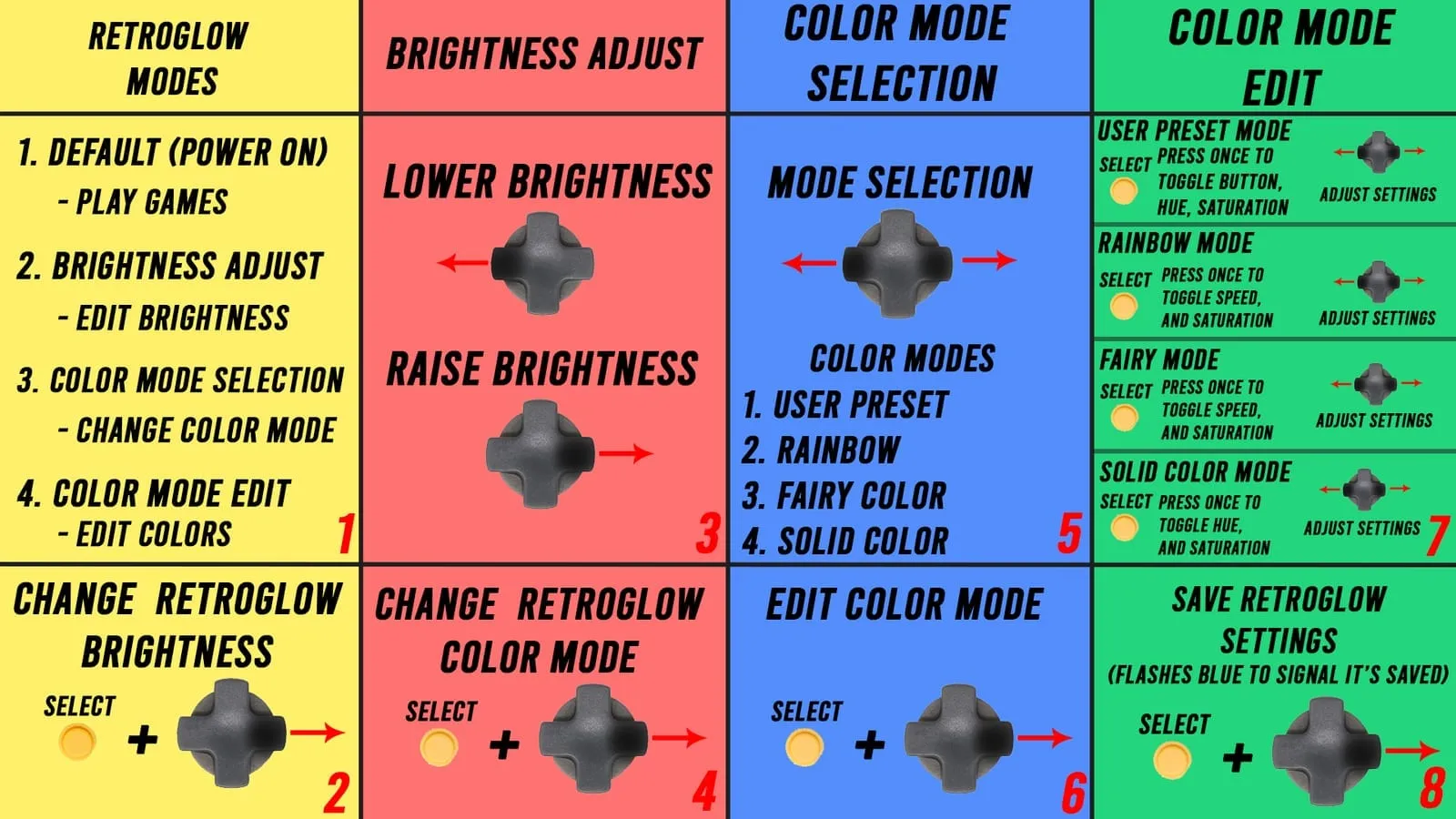
Probleme und Lösungen
Abschnitt betitelt „Probleme und Lösungen“| Problem | Lösung |
|---|---|
| LEDs flackern | Prüfe alle Lötstellen. Nimm Flussmittel und gehe jeden Anschlusspunkt noch einmal nach. |
| Einige oder alle LEDs leuchten nicht | Hand Held Legend bittet um eine Nachricht an support@handheldlegend.com mit einem Foto des Problems. |
| Alle LEDs leuchten, aber die Steuerung reagiert nicht (kein doppeltes grünes Blinken beim Test) | Reinige die Button-Membranen mit einem Wattestäbchen. Alle Tastenkontakte (goldene Pads) müssen frei von Flussmittelresten sein; gründliches Schrubben mit Isopropylalkohol ist sehr empfehlenswert, damit die Fläche sauber und leitfähig ist. Reibe mit einem normalen Bleistift (HB) etwas Graphit auf die Membranen, um Leitfähigkeit und Ansprechverhalten zu verbessern. |
| Select-Taste / seltsames LED-Verhalten | Wenn du einen Draht vom Select-Punkt eines IPS-Kits an den Select-Punkt des RetroGlow gelötet hast, löte ihn stattdessen an einen anderen Punkt des RetroGlow, z. B. Start. |